
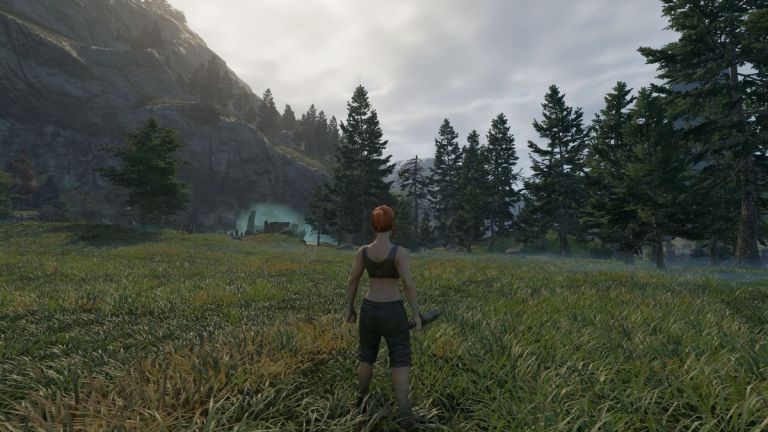
Enshrouded, der gewaltige Open-World-Survival-Titel von Keen Games, basiert auf der Holistic Engine, einer proprietären Engine, die speziell für dieses Spiel entwickelt wurde. Wie andere moderne Engines verwendet Enshrouded eine aggressive TAA-Technik, um Aliasing- und Upscaling-Technologien zu bekämpfen und die Leistung zu maximieren. Dadurch kann die Gesamtdarstellung jedoch recht unscharf sein, insbesondere bei den Standardeinstellungen oder einer ausgewählten Voreinstellung. Auf diese Weise können Sie Enshrouded Blur entfernen und die Gesamtbildqualität des Spiels verbessern.
Unschärfe verpackt
In den Standardeinstellungen ist es ziemlich verschwommen, und es spielt keine Rolle, wie hoch die Auflösung ist, da die zugrunde liegende TAA-Technik zur Reduzierung von Aliasing verwendet wird. Glücklicherweise gibt es einige geringfügige Änderungen an den Grafikeinstellungen, mit denen sich Unschärfen ohne zusätzliche Leistungseinbußen praktisch beseitigen lassen.
Stellen Sie den Schärferegler auf 50 % ein.
In den Anzeigeeinstellungen gibt es eine Schärfe Der Schieberegler ist direkt unter dem Sichtfeld verfügbar. Wenn Spieler DLSS oder DLAA auswählen, sollte der Schieberegler im Idealfall automatisch auf einen Wert von 30 oder 50 % eingestellt werden, wie es bei vielen anderen modernen PC-Versionen der Fall ist.
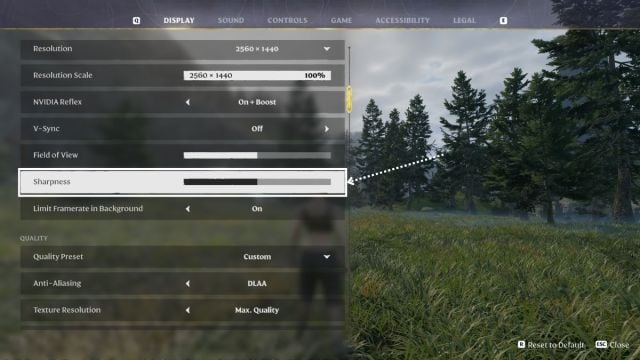
Diese Einstellung hat einen dramatischen Einfluss auf die Klarheit des Enshrouded-Bildes und sollte in unseren Tests auf einen Wert über 30 % eingestellt werden. Hier ist ein ausführlicher Vergleich des aktuellen Schärfereglers in Enshrouded mit 1440p und aktiviertem DLAA bei den höchstmöglichen Einstellungen im Spiel. Links wird der Schärfe-Schieberegler auf dem Standardwert 0 % belassen und rechts auf 50 % eingestellt.
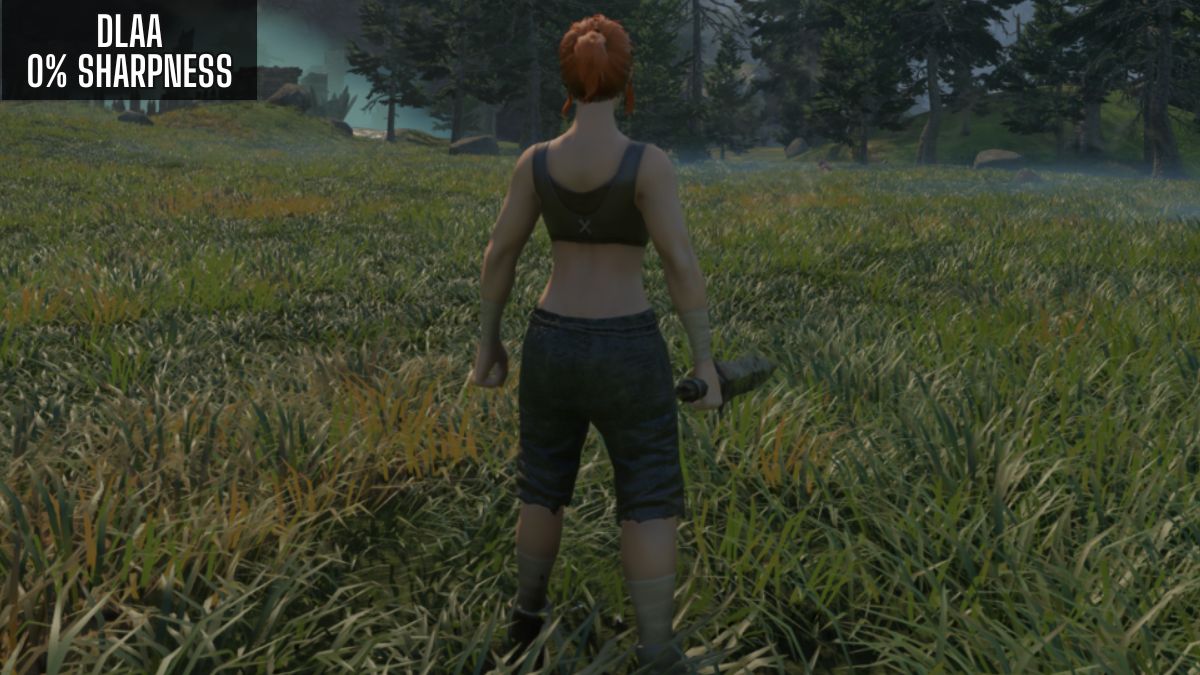
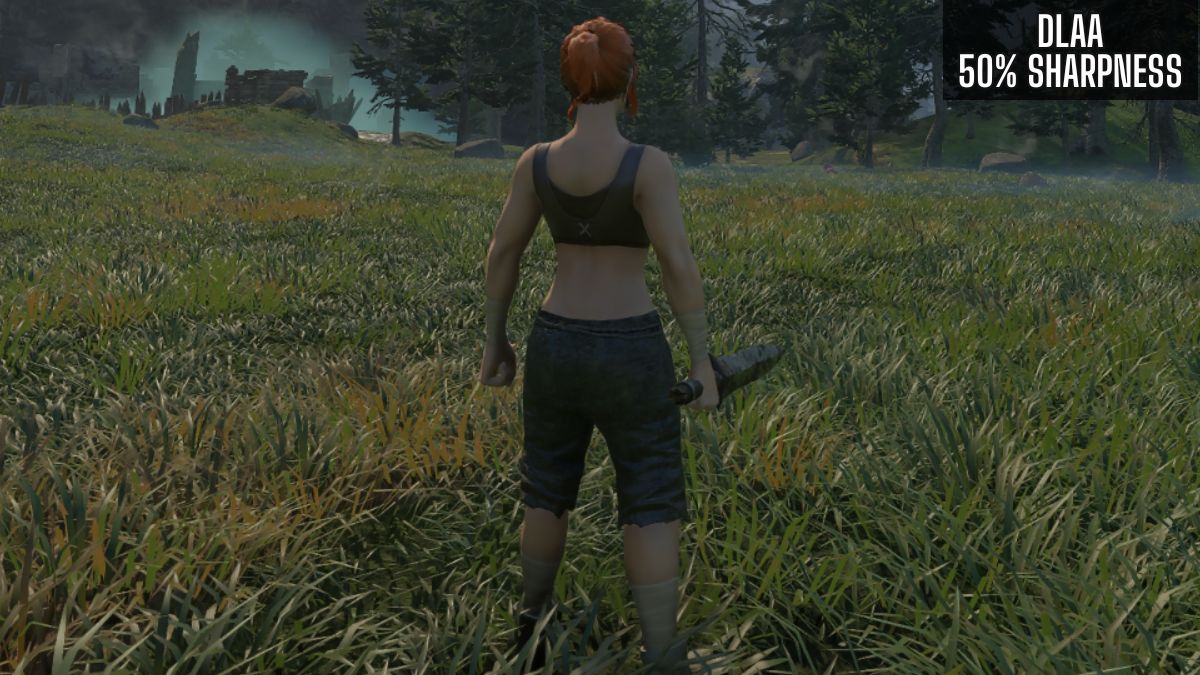
Wie Sie sehen können, ist das Blattwerk im Bild rechts schärfer und klarer, während es im Screenshot links verschwommen und unaufgelöst ist. Dies macht sich in Bewegung stärker bemerkbar, da das TAA-Bild normalerweise in der stationären Position aufgelöst wird. Abgesehen vom Gras sind auch die Bäume, die Kleidung und die Haare der Charaktere ein deutlicher Hinweis auf eine spürbare Verbesserung, wenn der Schieberegler auf 50 % eingestellt ist.
Überprüfen Sie den Auflösungsskalenwert erneut
Eine weitere verwirrende Standardeinstellung ist die Auflösungsskala, die auf eingestellt ist 75 % als ich versuchte, mit 1440p zu spielen. Das bedeutet, dass das Spiel mit 1080p gerendert wurde, was automatisch die interne Auflösung reduziert und zu einem unschärferen Ausgabebild führt.
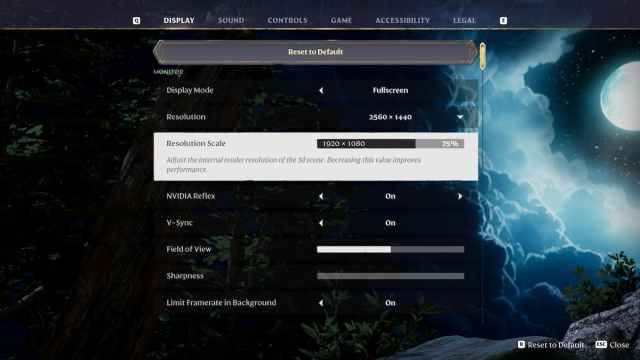
Stellen Sie sicher, dass dies der Fall ist auf 100 % gesetzt damit das Spiel nicht intern die von Ihnen gewählte Auflösung verringert.
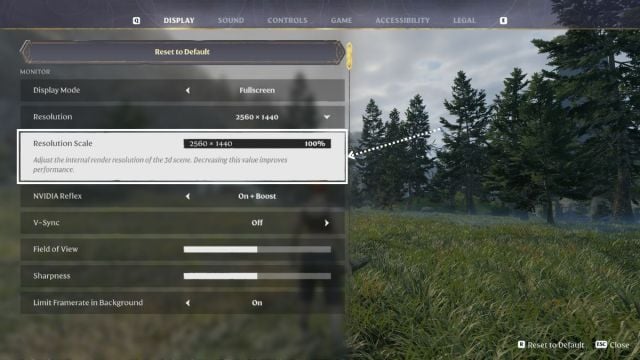
Im Allgemeinen haben sowohl die Schärfe als auch die Auflösungsskala einen dramatischen Einfluss auf die Klarheit des Enshrouded-Bildes und sollten angepasst werden, um das bestmögliche Bild zu erhalten. Glücklicherweise verfügt Enshrouded über ein dynamisches Einstellungsmenü, mit dem Sie die Auswirkungen der Einstellungen in Echtzeit sehen können.
Ich habe alle anderen Einstellungen überprüft und obwohl es offensichtliche Auswirkungen auf den grafischen Aspekt gibt, werden Sie beim Bild keinen großen Unterschied feststellen. Klarheit. Selbst bei der niedrigsten Voreinstellung sieht das Spiel bei entsprechender Auflösungsskalierung und Schärfungswert einigermaßen scharf aus.
Sobald Sie jedoch die Bilder sortiert haben, sollten Sie unbedingt etwas Harz und Leichentuchsporen mitnehmen, um zu Beginn von „Enshrouded“ einige nützliche Gegenstände herzustellen.
