
Die ersten beiden Episoden des narrativen Abenteuers Dispatch sind jetzt verfügbar. Es ist nicht das anspruchsvollste Spiel auf dem PC, was hauptsächlich an der Präsentation liegt. Einige Nutzer haben jedoch von technischen Problemen wie Artefakten, grünen Linien und Ruckeln berichtet.
Die Entwickler sind sich der meisten dieser Probleme bewusst. Falls Sie jedoch insbesondere bei Dispatch Ruckeln feststellen, können Sie Folgendes tun, um das Problem zu beheben.
Overlays wie Discord, NVIDIA und Medal deaktivieren
Wenn Sie derzeit ein Overlay in einer Software wie Discord, NVIDIA oder Medal aktiviert haben, empfehle ich, es zu deaktivieren. Discord-Overlay verursacht bekanntermaßen Probleme mit VRR, was zu Ruckeln führen kann, wenn Ihr Monitor dies unterstützt. Deaktivieren Sie dennoch alle aktiven Overlays und starten Sie Dispatch erneut.
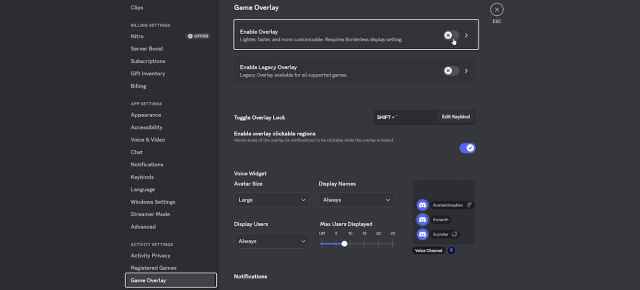
Für Discord gehen Sie wie folgt vor:
- Öffnen Sie in Discord die Einstellungen und scrollen Sie nach unten.
- Klicken Sie unter AKTIVITÄTSEINSTELLUNGEN auf Spiel-Overlay.
- Schalten Sie dort „Overlay aktivieren“aus.GPU-Treiber aktualisieren Stellen Sie sicher, dass Sie die neuesten GPU-Treiber verwenden, insbesondere wenn Sie diese länger nicht aktualisiert haben. Die neuesten Treiber für Ihre GPU finden Sie unter den folgenden Links.Spieledateien überprüfen
Auch wenn es normalerweise nichts damit zu tun hat, kann es zu Instabilitäten kommen, wenn Ihre Spieledateien nicht in Ordnung sind. Um dies zu vermeiden, überprüfen Sie Ihre Installationsdateien im Steam-Client:
Öffnen Sie
Steam
und navigieren Sie zu Ihrer
- Bibliothek. Klicken Sie dort mit der rechten Maustaste auf Office und wählen Sie
- Eigenschaften. Klicken Sie im Reiter Installierte Dateien auf
- Integrität der Spieledateien überprüfen. Sobald Sie fertig sind, lädt Steam alle fehlenden oder beschädigten Dateien herunter, und Sie sollten startklar sein. Deaktivieren Sie Vsync (oder aktivieren Sie es). Wenn Sie einen VRR-Monitor (G-Sync oder FreeSync) verwenden, aktivieren Sie VSync normalerweise auf Treiberebene, deaktivieren es aber im Spiel. Die Aktivierung von VSync an beiden Stellen kann manchmal zu Ruckeln oder Input-Lag führen, da VRR die Bildraten nicht flüssig steuern kann. Wenn Sie keinen VRR-Monitor haben, kann die Aktivierung von VSync im Spiel das Problem beheben; Screen Tearing wird dadurch definitiv vermieden.
Allgemeine Fehlerbehebung
Darüber hinaus können Sie die folgenden allgemeinen Fehlerbehebungsvorschläge ausprobieren:
Aktualisieren Sie
DirectX
und
- Visual C++ Redistributables Wechseln Sie zu Ihrer dedizierten GPU, wenn Sie auf einem Laptop spielen. Fügen Sie den Spielordner zu den Ausnahmen oder Ausschlüssen Ihres Antivirenprogramms hinzu. Stellen Sie sicher, dass Datum und Uhrzeit in Ihrem Windows korrekt sind.
- Aktualisieren Sie Windows
- auf die neueste Version (1909 oder höher).
- Stellen Sie sicher, dass Sie die Mindestsystemanforderungen erfüllen.
- Insgesamt ist Dispatch auf dem PC ein weitgehend solides Erlebnis, und ich bin sicher, dass die Entwickler diese bekannten Probleme in einem Update beheben werden. Sie reagieren auf das Steam-Forum und Sie können auch auf ihrer Support-Seite einen Fehlerbericht einreichen. Wenn Sie weitere Anleitungen, Neuigkeiten oder hilfreiche Funktionen von Prima Games sehen möchten, fügen Sie uns bitte zu Ihren bevorzugten Quellen hinzu.
<!–
What Our Ratings Mean
–>
