

Dragon Age: The Veilguard ist eine der besten Portierungen des Jahres 2024, und es ist genau die Qualität, die wir bei PC-Veröffentlichungen gerne von anderen Titeln mit großem Budget erwarten würden. Es verfügt über alle Funktionen, die Sie erwarten, zahlreiche Anpassungs- und Zugänglichkeitsoptionen sowie eine hervorragende Leistung auf ganzer Linie. Bei jeder neuen Version treten jedoch häufig Stabilitätsprobleme auf, auch wenn diese nicht unbedingt durch das Spiel verursacht werden. Wenn bei Dragon Age: The Veilguard Abstürze, Einfrieren oder ähnliche Probleme auftreten, finden Sie hier unsere Empfehlungen zur Behebung.
Behebung des Ladefehlers von Dragon Age The Veilguard
Wenn Sie beim Versuch, Ihren neuesten automatischen Speicherstand in Dragon Age: The Veilguard zu laden, einen „Ladefehler“ erhalten, müssen Sie sicherstellen, dass das Spiel auf einer SSD installiert ist.
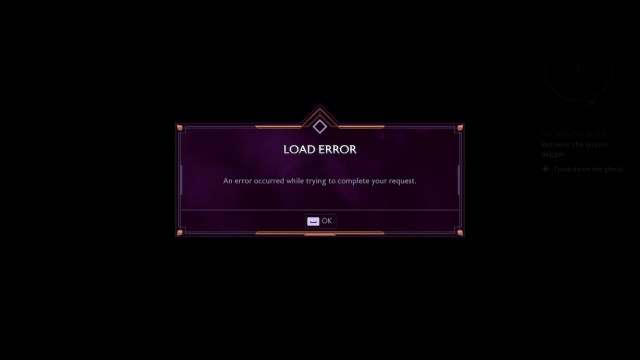
Wie bei vielen modernen PC-Builds ist eine SSD erforderlich, damit das Spiel Daten abrufen und Ressourcen ordnungsgemäß streamen kann. Dies trägt also auch zum Ladeaspekt bei. Wenn Sie das Spiel auf eine SSD verschieben, können Sie Ihren Spielstand neu laden.
Es gibt einige Lösungen, bis Sie das Spiel auf eine SSD verschieben und Folgendes versuchen können. Beachten Sie jedoch, dass der Fehler möglicherweise erneut auftritt:
- Laden Sie es in eine frühere Arbeitshandbuch-Speicherdatei und laden Sie Ihre letzte Speicherdatei erneut
- Erstelle einen neuen Charakter und beginne erneut.
Bei „Drücken Sie eine beliebige Taste“ in Dragon Age The Veilguard Fix bleibt es hängen
Wenn Sie beim Spielen auf dem Bildschirm „Drücken Sie eine beliebige Taste“ hängen bleiben, liegt das daran, dass Ihr Antivirenprogramm Dragon Age: The Veilguard als Bedrohung markiert.
Um zu testen, ob dies der Grund ist, deaktivieren Sie vorübergehend Ihren Antivirenserver und starten Sie das Spiel, um zu prüfen, ob es so funktioniert.
Wenn es funktioniert, fügen Sie einfach den Hauptordner des Spiels zu Ihrer Ausschluss- oder Ausnahmeliste hinzu, und Sie sollten in der Lage sein, über den Bildschirm hinauszukommen. Wenn Sie Windows verwenden, öffnen Sie es einfach Windows-Sicherheitgefolgt von „Schutz vor Viren und Bedrohungen“, und scrollen Sie nach unten, um das zu finden Ausschlüsse Optionen.

Darüber hinaus sollten Sie prüfen, ob Sie in Windows den kontrollierten Ordnerzugriff aktiviert haben, und die ausführbare Datei des Spiels hinzufügen, um dies zu ermöglichen.
- Stellen Sie sicher, dass das Spiel nicht läuft.
- Geben Sie in der Windows-Suche „Kontrollierter Ordnerzugriff“ ein und wählen Sie das Ergebnis aus
- Klicken Sie hier auf „Erlauben Sie einer App den Zugriff auf den Controller-Ordner“ niedrig Kontrollierter Ordnerzugriff
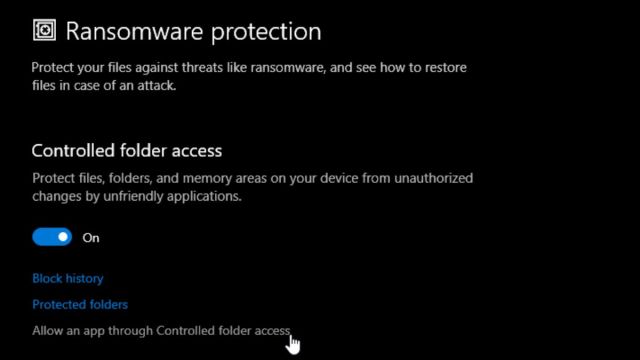
- Wählen Sie nun die aus Bewerbung eine Bewerbung erlaubt Taste
- Suchen Sie die ausführbare Datei von Dragon Age The Veilguard und wählen Sie sie aus
Beide Schritte sollten sicherstellen, dass Windows Defender nicht mit Dragon Age: The Veilguard in Konflikt gerät.
Behebung von Absturzproblemen bei Dragon Age The Veilguard
Verschiedene Gründe können zu Fehlern führen. Wir empfehlen Ihnen, unsere Checkliste zur Fehlerbehebung durchzulesen, um sicherzustellen, dass alles in Ordnung ist.
Unterbrechen Sie nicht den Shader-Kompilierungsbildschirm
Nach der Veröffentlichung wird Dragon Age: The Veilguard einen langwierigen Shader-Kompilierungsprozess durchlaufen. Dies ist sehr wichtig und stellt sicher, dass Sie während des Spiels nicht stottern. Dies kann eine Weile dauern und die Ressourcen Ihres PCs vollständig beanspruchen. Warten Sie daher, bis der Vorgang vollständig abgeschlossen ist.
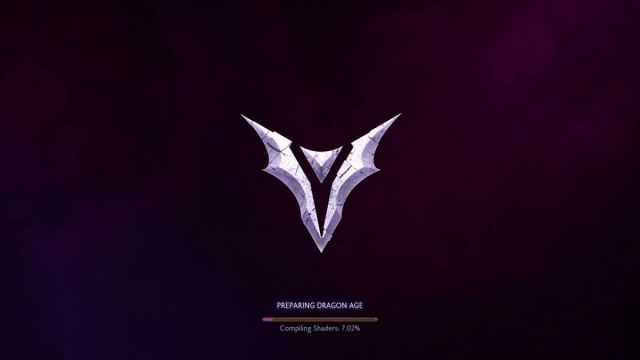
Wenn Sie es kaputt machen, müssen Sie möglicherweise den erstellten lokalen Shader-Cache löschen, der unvollständig und kaputt ist. Löschen Sie einfach den Ordner „shader_cache“, in dem Dragon Age: The Veilguard installiert ist, und starten Sie das Spiel neu.
Überprüfen Sie die Spieledateien
Stellen Sie zunächst sicher, dass die Spieldateien in Ordnung sind und nichts fehlt oder beschädigt ist. Sowohl Steam als auch die EA-App ermöglichen die Überprüfung von Spieldateien.
Dampf
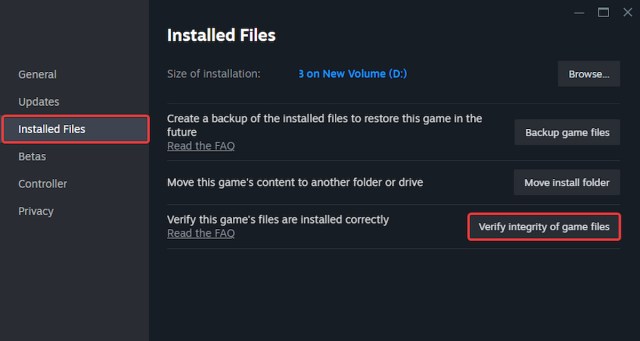
- Offen Dampf und navigieren Sie zu Ihrem Bibliothek
- Klicken Sie hier mit der rechten Maustaste auf Dragon Age: Schleierwache und auswählen Eigenschaften
- Darin Installierte Dateien Registerkarte, klicken Sie Überprüfen Sie die Integrität der Spieldatei
EA-App
- Starten Sie die EA-App und wählen Sie Dragon Age: Schleierwache niedrig Installierte Spiele
- Klicken Sie auf die Schaltfläche „Verwalten“.
- Wählen Sie die Option „Reparieren“ und die EA-App startet einen Scan, ähnlich wie der Steam-Client.
Wenn etwas fehlt oder kaputt ist, werden die Dateien heruntergeladen und installiert.
Aktualisieren Sie die GPU-Treiber
Stellen Sie sicher, dass Sie über die neuesten GPU-Treiber verfügen, insbesondere wenn Sie längere Zeit kein Update durchgeführt haben. AMD (24.20.19.05) und NVIDIA (566.03) haben spezifische Treiber für Dragon Age: The Veilguard veröffentlicht.
Diese können unter folgenden Links heruntergeladen werden:
Allgemeine Fehlerbehebung
Ansonsten können Sie die folgenden allgemeinen Tipps zur Fehlerbehebung ausprobieren.
- Aktualisieren DirectX Und Visual C++ Redistributables (Empfohlen)
- Aktualisieren Sie Windows auf die neueste Version
- Aktualisieren Sie Ihr BIOSinsbesondere, wenn Sie einen Intel-Prozessor der 13. oder 14. Generation verwenden
- Wechseln Sie zu Ihrer dedizierten GPU wenn Sie auf einem Laptop spielen
- Stellen Sie sicher, dass Datum und Uhrzeit auf Ihrem Windows korrekt sind
- EA-App-Cache leeren (Menü oben links > Hilfe > Anwendungswiederherstellung)
Nachdem Sie diese Schritte ausgeführt haben, starten Sie Ihren PC unbedingt neu, bevor Sie Dragon Age: The Veilguard ausprobieren. Wenn Sie sich außerdem fragen, wo Ihr lokaler Fortschritt gespeichert ist, gehen Sie zum Speicherort der Dragon Age: The Veilguard-Datei.
