
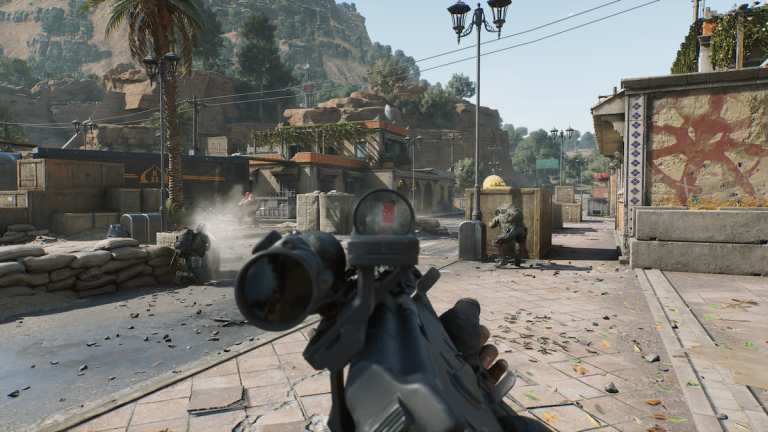
Delta Force ist jetzt auf dem PC verfügbar und nutzt Tencents Anti-Cheat Expert (ACE) zur Bekämpfung von Betrügern und Hackern. Es ist größtenteils effektiv, kann aber manchmal zu Stabilitätsproblemen im Spiel führen, in dem es implementiert ist. Dies ist auch bei anderen Anti-Cheat-Technologien üblich, insbesondere bei solchen, die auf Kernel-Ebene arbeiten. Wenn Sie beim Versuch, Delta Force zu spielen, auf den „ACE Center-Ausnahmefehler“ stoßen, erfahren Sie hier, wie Sie ihn beheben können.
Behebung des Delta Force ACE Center-Ausnahmefehlers
Um den „ACE Center Exception Error“ auf Delta Force-Spielern zu beheben, müssen Sie ACE auf dem PC neu installieren. Dies ist ein recht einfacher Vorgang und setzt die Anti-Cheat-Software auf ihren ursprünglichen Zustand zurück. Wenn das nicht funktioniert, ändern wir das Verhalten des Dienstes unter Windows.
Installieren Sie ACE neu
- Stellen Sie sicher, dass Delta Force derzeit nicht ausgeführt wird
- Öffnen Sie Steam und klicken Sie mit der rechten Maustaste Delta Force
- Wählen Verwalten gefolgt von Durchsuchen Sie lokale Dateien
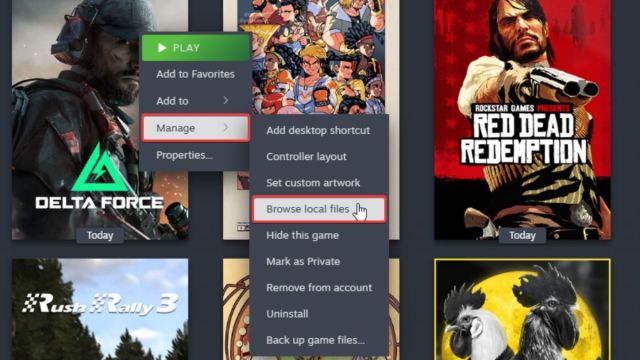
- Navigieren Sie nun zum folgenden Ordner:
Delta ForceGameDeltaForceBinariesWin64AntiCheatExpert
- Darin AntiCheatExpert Ordner öffnen ACE-Setup64.exe
- Dadurch wird ACE deinstalliert und neu installiert.
Starten Sie Delta Force erneut und Sie sollten ohne Fehler fortfahren können.
Als zusätzliche Maßnahme können Sie auch die Spieledateien überprüfen, um sicherzustellen, dass alle lokalen Dateien in Ordnung sind.
- Offen Dampf und navigieren Sie zu Ihrem Bibliothek
- Klicken Sie hier mit der rechten Maustaste auf Delta Force und auswählen Eigenschaften
- Darin Installierte Dateien Registerkarte, klicken Sie Überprüfen Sie die Integrität der Spieldateien.
Passen Sie den ACE-Dienst in Windows an
Wenn die Neuinstallation von ACE nicht funktioniert, können wir das Verhalten des Anti-Cheat-Dienstes in Windows so anpassen, dass er automatisch ausgeführt wird.
- Geben Sie in der Windows-Suche ein Dienstleistungenund öffnen Sie das Ergebnis
- Suchen Sie hier nach folgenden Diensten:
AntiCheatExpert-Schutz AntiCheatExpert-Dienste
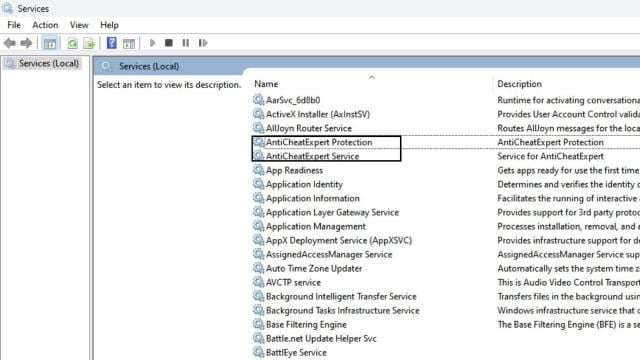
- Klicken Sie mit der rechten Maustaste auf den Dienst und wählen Sie ihn aus Eigenschaften
- Jetzt daneben Starttypwählen „Automatisch„
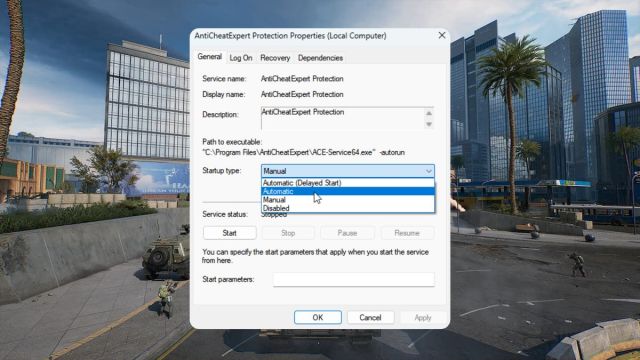
- Tun Sie dies für beide Dienste und drücken Sie jedes Mal OK.
Wenn Sie fertig sind, starten Sie Ihren PC neu und starten Sie Delta Force. ACE sollte jetzt ordnungsgemäß funktionieren und den Ausnahmefehler nicht mehr auslösen.
Allgemeine Fehlerbehebung
Wenn es sich bei Ihnen um ein Netzwerkproblem handelt, empfehlen wir Ihnen, für alle Fälle einen Blick auf unsere allgemeine Liste zur Fehlerbehebung im Netzwerk zu werfen:
- VPN deaktivieren
- Starten Sie Ihr Modem oder Ihren Router neu
- Entfernen Sie das LAN-Kabel und stecken Sie es wieder ein
- Bereinigen Sie Ihr DNS
- Führen Sie die Eingabeaufforderung als Administrator aus
- Geben Sie den Befehl ein: ipconfig /flushdns
- Starten Sie Ihren Computer neu
Für die meisten Benutzer kann das Problem jedoch durch eine Neuinstallation des ACE-Dienstes behoben werden. Sobald Sie jedoch dabei sind, sollten Sie sich unbedingt die vollständige Liste der Steuerelemente von Delta Force ansehen, um sich mit jedem Aspekt des Kampfes vertraut zu machen.
