

Nach dem lauwarmen Empfang von Dynasty Warriors 9 kehrt KOEI TECMO mit Dynasty Warriors: Origins für Plattformen der aktuellen Generation zurück. Besonders die PC-Version ist das Highlight mit einem detaillierten Grafikmenü und Unterstützung für Scaler wie DLSS, FSR und XeSS. Im Großen und Ganzen läuft es sehr stabil und verfügt über eine solide Leistung, es können jedoch einige technische Probleme auftreten, auf die Spieler stoßen können. Wenn Ihr Fortschritt in Dynasty Warriors: Origins nicht gespeichert wird, erfahren Sie hier, wie Sie das Problem beheben können.
Behebung des Problems, dass Dynasty Warriors: Origins nicht gespeichert wird
Es gibt ein paar Dinge, die verhindern können, dass der Fortschritt in Dynasty Warriors: Origins gespeichert wird, aber es hängt wahrscheinlich mit der Einstellung „Kontrollierter Ordnerzugriff“ in Windows Defender zusammen, die verhindern kann, dass bestimmte Apps Dateien ändern oder erstellen.
- Stellen Sie sicher, dass Dynasty Warriors: Origins nicht ausgeführt wird
- Geben Sie in der Windows-Suche ein Kontrollierter Ordnerzugriff und wählen Sie das Ergebnis aus
- Klicken Sie hier auf „Erlauben Sie einer App den Zugriff auf den Controller-Ordner“ niedrig Kontrollierter Ordnerzugriff
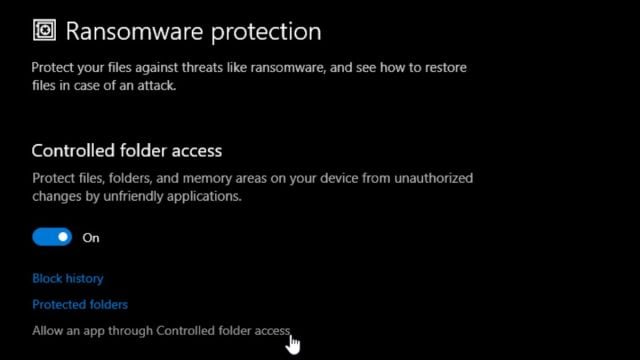
- Wählen Sie nun die aus Bewerbung eine Bewerbung erlaubt Taste
- Suchen Sie die ausführbare Datei „Dynasty Warriors: Origins“ (DWOrigins.exe) und wählen Sie es aus
Für die meisten Benutzer sollte dies ausreichen und Dynasty Warriors: Origins sollte eine lokale Datei erstellen und den Fortschritt speichern. Sie können hier darauf zugreifen, wenn Sie sie sichern möchten.
Wenn das Spiel immer noch nicht gespeichert werden kann, müssen wir ihm ausführbare Administratorrechte erteilen.
Stellen Sie ausführbare Administratorrechte bereit
Theoretisch wird dadurch sichergestellt, dass das Spiel über ausreichende Rechte verfügt, um auf den lokalen Datenspeicherort zuzugreifen. Normalerweise ist dies nicht notwendig, aber einige Benutzer haben berichtet, dass das Problem dadurch für sie gelöst wurde.
- Klicken Sie in Ihrer Steam-Bibliothek mit der rechten Maustaste auf Dynasty Warriors: Origins
- Wählen Verwaltengefolgt von Durchsuchen Sie lokale Dateien
- Dadurch gelangen Sie zum Installationsordner von Freedom Wars Remastered.
- Hier finden Sie die ausführbare Datei von Dynasty Warriors: Origins (DWOrigins.exe)
- Klicken Sie mit der rechten Maustaste auf die Datei und Kompatibilität Tabulatorzeichen „Führen Sie dieses Programm als Administrator aus” in den Einstellungen
- Drücken Sie OK und das sollte alles sein.
Wenn bei anderen Spielen ähnliche Probleme auftreten, müssen Sie Steam möglicherweise auch Administratorrechte erteilen.
Dynasty Warrior: Origins auf die weiße Liste setzen
Ebenso kann es sein, dass Ihr Antivirenprogramm eines Drittanbieters Dynasty Warriors: Origins als Bedrohung markiert. Um sicherzustellen, dass dies nicht der Fall ist, fügen Sie den Spielordner zur Ausnahme-/Ausschlussliste hinzu und entfernen Sie die ausführbare Datei aus der Quarantäne, falls Sie sie dort finden.
Spielseitig stellt dies kein Problem dar und das Spiel läuft wie bereits erwähnt recht stabil. Wenn einer der oben genannten Vorschläge für Sie funktioniert hat, teilen Sie uns dies in den Kommentaren unten mit, damit wir einen gemeinsamen Trend finden können. Schauen Sie sich unbedingt unsere Rezension an, um einen detaillierten Blick auf den neuesten Eintrag der Serie zu werfen und zu erfahren, wie er die Formel auf den Kopf stellt.
