
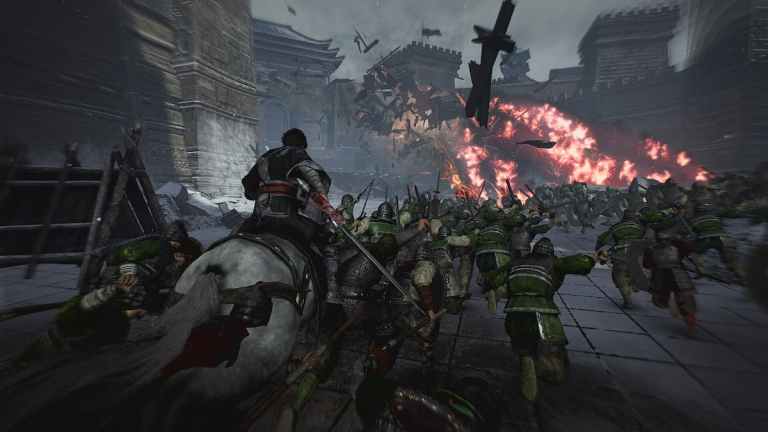
Dynasty Warriors: Origins ist ein beeindruckendes Vorzeigespiel für den PC, das die Katana-Engine durch die Unterstützung moderner Grafiktechnologien einen Schritt weiterbringt und durchweg eine hervorragende Leistung liefert. Es ist bereits die erfolgreichste Veröffentlichung der Serie auf Steam, und es ist klar, dass KOEI TECMO die Plattform schätzt, um so viel Mühe in die Portierung zu stecken. Es gibt jedoch einige kleinere Probleme. Wenn vorgerenderte Szenen in Dynasty Warriors: Origins nicht abgespielt werden, erfahren Sie hier, wie Sie das Problem beheben können.
Behebung des Problems mit den Zwischensequenzen in Dynasty Warriors Origins
Zusätzlich zu den Zwischensequenzen des Spiels verfügt Dynasty Warriors: Origins über mehrere hochwertige vorgerenderte Zwischensequenzen, die in verschiedenen Teilen der Geschichte und Missionen stattfinden. Wenn Sie einen PC verwenden und sich fragen, warum Sie keine gesehen haben, liegt das daran, dass Ihren Windows-Versionen die Codecs fehlen, die zum Abspielen im Spiel erforderlich sind.
Laden Sie VP9-Erweiterungen herunter
Sie können das erforderliche herunterladen VP9-Videoerweiterungen direkt aus dem Microsoft Store. Klicken Sie einfach auf „Installieren“ und sie werden automatisch heruntergeladen und installiert. Danach sollten alle vorgerenderten Szenen normal abgespielt werden.
Frühere KOEI TECMO-Veröffentlichungen wie Fate/Samurai Remnant hatten diese Anforderung ebenfalls, was sie zu einem allgemeinen Trend in ihren PC-Veröffentlichungen machte. Das war’s, und die Entwickler haben es auch in den Steam-Foren angesprochen und die Ursache bestätigt.
Stellen Sie die Desktop-Skalierung auf 100 % ein.
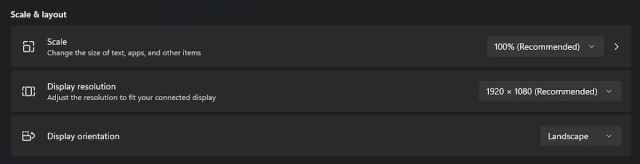
Die Entwickler empfehlen den Spielern außerdem, den Maßstab und das Layout ihres Windows-Desktops auf 100 % einzustellen.
- Klicken Sie mit der rechten Maustaste auf Ihren Desktop und wählen Sie Bildschirmeinstellungen
- Stellen Sie „Maßstab und Layout“ auf ein 100 %.
Darüber hinaus können Sie sich unsere empfohlene Liste mit Tipps zur Fehlerbehebung ansehen, um sicherzustellen, dass bei Ihnen alles in Ordnung ist.
- Aktualisieren DirectX Und Visual C++ Redistributables (Empfohlen)
- Aktualisieren Sie Windows auf die neueste Version
- GPU-Treiber aktualisieren: Nvidia – amd – Intel
- Aktualisieren Sie Ihr BIOSinsbesondere, wenn Sie einen Intel-Prozessor der 13. oder 14. Generation verwenden
- Wechseln Sie zu Ihrer dedizierten GPU wenn Sie auf einem Laptop spielen
Sobald Sie das Problem mit den Zwischensequenzen behoben haben und das Spiel auch nicht speichern können, haben wir auch hierfür einige Lösungen detailliert beschrieben. Schauen Sie sich unbedingt unsere Rezension an, um einen detaillierten Blick auf den neuesten Eintrag der Serie zu werfen und zu erfahren, wie er die Formel auf den Kopf stellt.
