
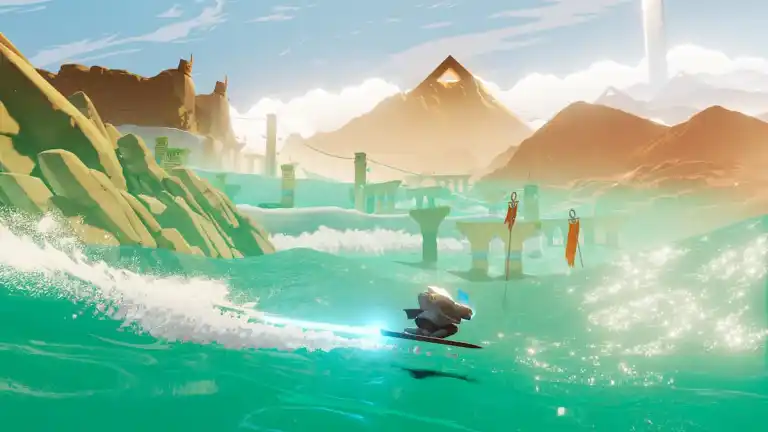
Mit Sword of the Sea hat Giant Squid ein weiteres atemberaubendes Abenteuer geschaffen, voller farbenfroher Listen, atemberaubender Ausblicke und einer Vielzahl von Tieren und Fischen, die deinen Bildschirm schmücken. Dieses Spiel genießt man am besten auf einem großen Bildschirm, wo die Präsentation wirklich glänzt.
Leider lässt sich in der Launch-Version von Sword of the Sea keine Auflösung über 1440p auswählen, und einige Optionen fehlen. Wenn du wie ich einen 4K-Bildschirm nutzt, wird das Spiel nicht richtig auf deinem Bildschirm dargestellt, was zu einem schlechteren Erlebnis führt.
Dieses Problem trat auch im letzten Spiel, Pathless, auf. Hier erfährst du, wie du Auflösungsprobleme in Sword of the Sea beheben kannst.
Auflösungsprobleme in Sword of the Sea beheben
Um das Auflösungsproblem zu beheben, bei dem nicht alle Optionen angezeigt werden, überschreibe das Skalierungsverhalten bei hoher DPI und stelle es auf Anforderung.
Führe dazu die folgenden Schritte aus.
- Stelle sicher, dass Sword of the Sea aktuell nicht läuft.
- Öffnen Sie Steam und navigieren Sie zu Ihrer Bibliothek.
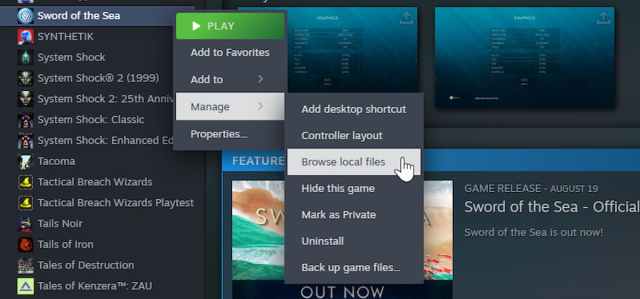
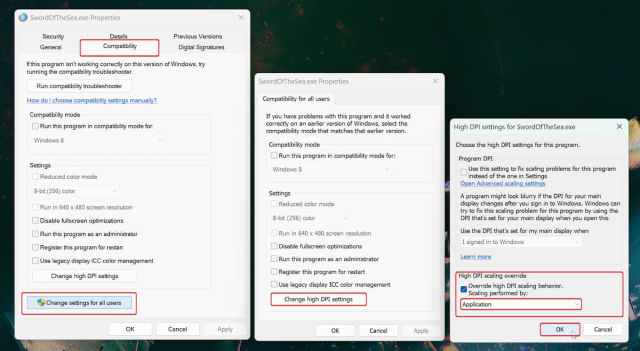
- Klicken Sie mit der rechten Maustaste auf „Sword of the Sea“, gefolgt von „Verwalten“ und „Lokale Dateien durchsuchen“. Klicken Sie dort mit der rechten Maustaste auf die ausführbare Datei „Swordofthesea.exe“ und wählen Sie „Eigenschaften“.Wählen Sie nun im Reiter „Kompatibilität“ im neuen Fenster „Einstellungen für hohe DPI ändern“. Aktivieren Sie unter „Überschreiben der hohen DPI-Skalierung“ die Option „Verhalten bei hoher DPI-Skalierung überschreiben“ und stellen Sie sie auf „Anfordern“.Klicken Sie auf „OK“, und das war’s.
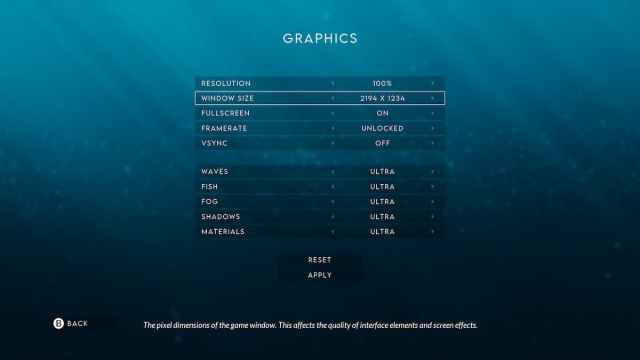
- Beim nächsten Start von „Sword of the Sea“ werden Ihnen alle korrekten Auflösungsoptionen angezeigt. In meinem Fall wurde 3840 x 2160 (4k) vorher nicht angezeigt, aber nach der DPI-Skalierungsänderung wurde die Auflösung angezeigt und funktionierte einwandfrei. Sie können die Renderskalierung auch anpassen, indem Sie den Auflösungswert von 100 % auf etwa 80 % reduzieren. Selbst mit den niedrigeren Werten entspricht die tatsächliche Ausgabeauflösung jedoch immer noch der gewünschten. Das Spiel verfügt weder über DLSS noch FSR, was ungewöhnlich ist, da es für Unreal Engine 5-Titel relativ einfach zu aktivieren ist. Ich hoffe, dass die Entwickler dieses Auflösungsproblem im ersten Patch beheben, da nicht jeder weiß, wie die Windows-DPI-Skalierung funktioniert. Darüber hinaus würde das Spiel stark von Skalierungstechnologien profitieren, insbesondere für Spieler mit Monitoren mit höherer Auflösung. Es ist ein großartiges Spiel, aber eine entsprechend höhere Bildrate trägt nur zum Gesamterlebnis bei.
<!–
–>
