
Kingdom Come Deliverance 2 ist eine der besten PC-Veröffentlichungen des Jahres und ein weiteres technisches Vorzeigeprojekt für CryEngine. Es läuft großartig auf einer Vielzahl von Hardware, ruckelt beim Spielen nicht und sieht auch noch gut aus. Es ist erfrischend, einen Open-World-Titel zu sehen, der nicht alle paar Minuten ruckelt, und Warhorse Studios gebührt alle Ehre.
Kingdom Come Deliverance 2 wird auch mit DLSS und FSR ausgeliefert, was zur Leistungsverbesserung beitragen kann, allerdings ist die DLSS-Version etwas älter. Das neue Transformer DLSS-Modell, auch bekannt als DLSS 4, ist ein Game-Changer für die Grafik, und Sie werden sich selbst einen Gefallen tun, wenn Sie auf Kingdom Come Delivance 2 DLSS upgraden.
Aktualisieren Sie Kingdom Come Deliverance 2 auf DLSS 4
Zum Zeitpunkt des Schreibens verfügt Kingdom Come Deliverance 2 über die DLSS-Version 3.7, die zwar kompetent ist, aber immer noch nicht so gut wie DLSS 4. Mit DLSS 4 können Sie die DLSS-Qualitätsvoreinstellung verringern und trotzdem ein besseres Bild als DLSS 3 erhalten, was eine bessere Leistung und einen noch geringeren Qualitätsverlust bedeutet.
Spieler können die DLSS-Version auf verschiedene Arten selbst aktualisieren. Während Benutzer die neueste DLL-Datei immer noch manuell ziehen können, halten wir es für effizienter, eines der unten aufgeführten Tools zu verwenden, damit Sie die DLSS-Version für mehr als nur Kingdom Come Deliverance 2 optimieren können.
Verwenden Sie die NVIDIA-App
NVIDIA hat die NVIDIA-App aktualisiert, damit Benutzer die DLSS-Version direkt über die App aktualisieren können. Stellen Sie sicher, dass Sie über die neueste Version der NVIDIA-App verfügen Von der offiziellen Website herunterladen.
- Gehen Sie nach der Anmeldung zu „Grafik„Wimper.
- Hier sollte automatisch Ihre Spielebibliothek erscheinen. Wenn nicht, können Sie durch Drücken der drei Punkte weitere Ordner und Scan-Speicherorte hinzufügen.
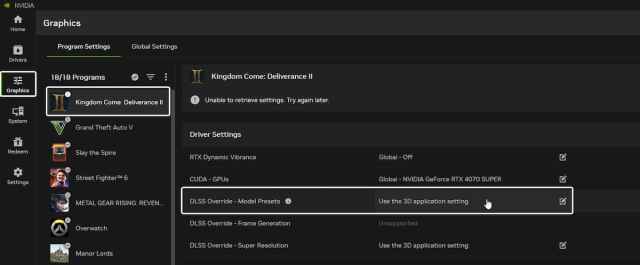
- Sobald Kingdom Come Deliverance 2 erscheint, wählen Sie es aus der Liste aus.
- Scrollen Sie ein wenig nach unten, bis Sie das „Controller-Einstellungen„Qualifikation.
- Hier auswählen DLSS-Überschreibung – voreingestellte Modelle
- Wählen „Letzte“ niedrig „Verwenden Sie für alle DLSS-Technologien die gleichen Einstellungen„
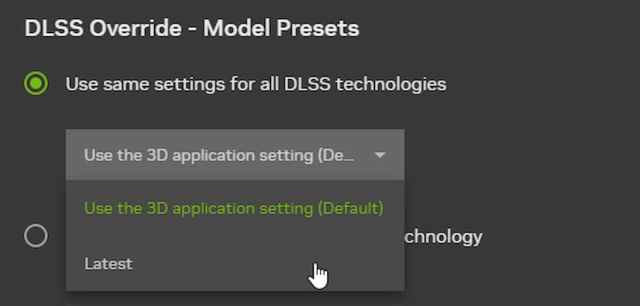
Das ist alles, was Sie tun müssen, und die NVIDIA-App verwendet automatisch die neueste DLSS-Version für Kingdom Come Deliverance 2.
Verwenden Sie Swapper DLSS
Dies ist meine bevorzugte Methode zum Austauschen von DLSS-Versionen, da sie viel zuverlässiger ist als die NVIDIA-App und Sie damit auch FSR- und Xess-Versionen aktualisieren können.
- Laden Sie die herunter Github neueste Version und installieren Sie es.
- Starten Sie DLSS Swapper und es scannt automatisch Ihre Bibliothek und zeigt alle Spiele an, die derzeit irgendeine Form von DLSS verwenden, einschließlich Kingdom Come Deliverance 2.
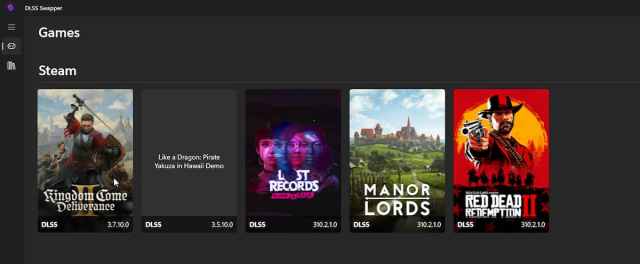
- Ich empfehle die Überprüfung „Spiele ohne verstellbare Elemente ausblenden“ drin Filter oben rechts. Dadurch werden nur Spiele angezeigt, die über eine DLSS- oder FSR-Implementierung verfügen.
- Klicken Sie nun auf Kingdom Come Deliverance 2, um ein Fenster zu öffnen.
- Wählen Sie den Wert in DLSS aus 3.7.10 Standard.
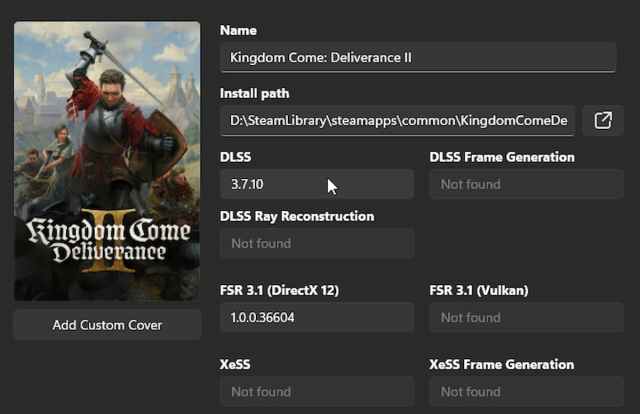
- Wählen Sie nun die neueste Version von DLSS aus V310.2.1 (Keine Sorge, das ist immer noch DLSS 4)
- Sie müssen zuerst auf die Download-Schaltfläche rechts klicken und dann auswählen Austausch
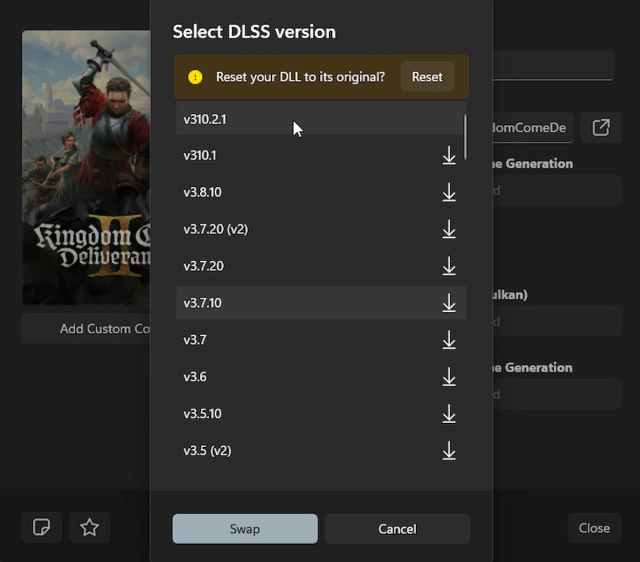
Das war’s, die Version wird im Swapper DLSS und auch im Spiel aktualisiert. Sie können die DLSS-Qualitätsvoreinstellung jetzt auf einen Wert einstellen, der unter dem liegt, was Sie verwendet haben. Meiner Erfahrung nach sieht jetzt sogar die Leistungsvoreinstellung bei 1440p ordentlich aus, was ich über DLSS 3 nicht sagen kann.
