
Nixxes Software ist mit einer weiteren PC-Portierung eines exklusiven PlayStation-Titels zurück, dieses Mal mit Marvel’s Spider-Man 2 von Insomniac Games. Wie Spider-Man Remastered und Miles Morales ist dies ein weiterer solider Port, der die PS5 mit besserer Raytracing-Unterstützung und zahlreichen Einstellungen zur Feinabstimmung des PC-Erlebnisses auf ein neues Niveau hebt. Wenn Sie jedoch Marvel’s Spider-Man 2 nicht dazu bringen können, die richtigen Tastenaufforderungen wie bei PlayStation anzuzeigen, können Sie das Problem wie folgt beheben.
Aktivieren Sie PlayStation-Eingabeaufforderungen in Marvel’s Spider-Man 2 PC
Da Marvel’s Spider-Man 2 native Unterstützung für PlayStation- und Xbox-Controller bietet, müssen Sie den standardmäßig aktivierten Steam-Eingang nicht verwenden. Um sicherzustellen, dass das Spiel PlayStation-Controller richtig erkennt, deaktivieren Sie die Steam-Eingabe, damit die richtigen Eingabeaufforderungen im Spiel angezeigt werden.
- Stellen Sie sicher, dass Marvels Spider-Man 2 nicht läuft
- Offen Dampfund navigieren Sie zu Ihrem Bibliothek
- Klicken Sie hier mit der rechten Maustaste auf Marvels Spider-Man 2 und auswählen Eigenschaften
- Wählen Sie die aus Regler Registerkarte und wählen Sie die aus Dampfzufuhr deaktivieren Option unten Absage von Marvels Spider-Man 2
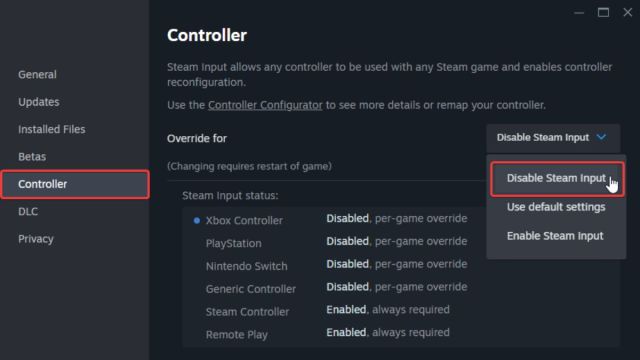
Das ist alles, was Sie tun müssen, und Marvel’s Spider-Man 2 zeigt nun die richtigen In-Game-Eingabeaufforderungen an, je nachdem, welchen Controller Sie angeschlossen haben. Wenn Sie einen Dualsense oder Dualsense Edge verwenden, sollten Sie eine Kabelverbindung verwenden, um adaptive Trigger und haptisches Feedback optimal zu nutzen.
Mit Marvel’s Spider-Man 2 für PC kompatible Treiber
Das Spiel unterstützt nativ die folgenden Treiber auf dem PC:
- Dualsense (PlayStation 5)
- Dualsense Edge (PlayStation 5)
- Dualshock 4 (PlayStation 4)
- Xbox One
- Xbox 360
- xinput-kompatible Treiber
- Dampfabdeckung
Wenn Sie mit etwas spielen, das oben nicht aufgeführt ist, können Sie jederzeit den Steam-Eintrag aktivieren, der die Aufgabe erledigt, aber Sie bleiben bei den Xbox-Eingabeaufforderungen hängen. Dennoch gibt Steam Inputs den Spielern viel Kontrolle über ihre Eingaben und ist eine großartige Möglichkeit, Controller von Drittanbietern zu verwenden, die normalerweise nicht direkt unterstützt werden.
Fehlerbehebung beim Controller
Wenn Ihr Controller nicht ordnungsgemäß funktioniert, empfehlen wir Ihnen, unsere Checkliste zur Fehlerbehebung durchzugehen.
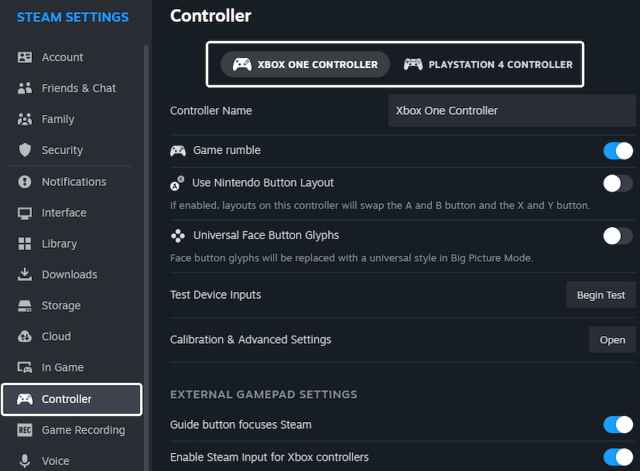
- Erkannte Treiber im Steam-Client prüfen: Um die erkannten Treiber zu überprüfen, die derzeit im Steam-Client mit Ihrem PC verbunden sind, wählen Sie Dampf > Dampf Einstellungen > Regler:
- Schließen Sie jeweils einen Controller an, um mögliche Konflikte zu vermeiden.
- Entfernen Sie alle anderen aktiven Eingabegeräte wie ein HOTAS oder ein Rennrad.
- Versuchen Sie es mit einer Kabelverbindung, anstatt drahtlos zu spielen.
Nixxes Software hat eine weitere solide PC-Portierung mit vielen Optimierungsmöglichkeiten geliefert. Im Moment gibt es einige Stabilitätsprobleme, aber wir sind sicher, dass diese sehr bald behoben werden.
