
Lær, hvordan du tilføjer og aktiverer mods i Hytale for yderligere at tilpasse din oplevelse. Uanset om du spiller solo eller vil aktivere dem i multiplayer-tilstand, så lær hvordan. Sådan fungerer mods i Hytale
Hytale understøtter i øjeblikket klientsidemods til både singleplayer- og offline-verdener. Mods installeres lokalt på din computer og skal aktiveres individuelt for hver verden. Multiplayer-mods er kun mulige, hvis alle spillere bruger de samme mod-indstillinger.
I øjeblikket distribueres de fleste mods via CurseForge, selvom nogle community-oprettede mods deles via GitHub eller lignende platforme. Uanset hvor du downloader en mod, forbliver processen til at aktivere den i spillet den samme.
Sådan installeres mods ved hjælp af CurseForge
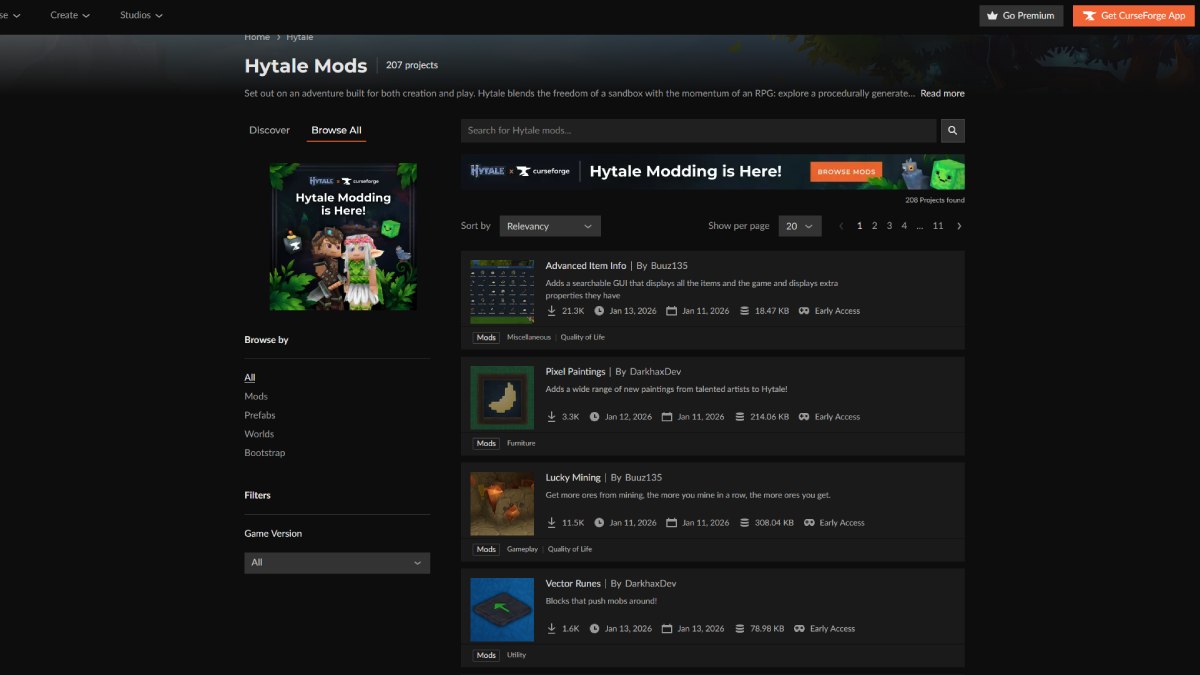
Den nemmeste måde at modificere Hytale på er via CurseForge-applikationen, som automatiserer det meste af installationsprocessen. Efter download og installation af den separate applikation CurseForge registreres Hytale normalt automatisk, hvis den er installeret på standardplaceringen. Når den er tilføjet, kan spillere søge efter tilgængelige mods og installere dem med et enkelt klik. Hytale CurseForge-side: over 200 mods Selvom CurseForge håndterer filplacering automatisk, aktiveres mods ikke af sig selv. Efter åbning af Hytale skal spillerne navigere til menuen Verdener, højreklikke på den ønskede verden, åbne sektionen Mods og aktivere mod’en, før den indlæses i verdenen. Uden dette trin vil installerede mods ikke fungere.
Manuel installation er for dem, der ønsker mere kontrol og installerer mods fra kilder uden for CurseForge. Mods downloades typisk som .jar- eller .zip-filer.
filer og bør ikke udpakkes, medmindre andet specifikt er angivet af mod-forfatteren.
For at installere en mod manuelt skal du placere filen i Hytales mods-mappe: Windows: %appdata%Hytaleuser_datamods MacOS:
~/Library/Application Support/Hytale/user_data/mods
- Linux:
~/.local/share/Hytale/user_data/mods - Efter at have placeret filen i mappen, skal du genstarte Hytale, hvis den kører. Mod’en vises i verdens Mods-menu, hvor den kan aktiveres på samme måde som mods installeret af CurseForge.
- Sådan fungerer mod-konfiguration
En af Hytales mest unikke funktioner er, hvordan den håndterer mod-konfiguration. I stedet for at bruge globale konfigurationsfiler gemmer Hytale mod-konfigurationer verden for verden. Konfigurationsfilerne er placeret i hver verdens gemte mappe på
user_data/saves//mods
. Hytale x Curseforge Mod-konfiguration Dette system tillader den samme mod at opføre sig forskelligt i flere verdener, hvilket gør det nemt at eksperimentere uden at påvirke andre gemte filer. Konfigurationsfiler er normalt i JSON-format og kan redigeres med en teksteditor. Eventuelle ændringer træder i kraft næste gang verdenen indlæses.
For at aktivere en mod skal du starte Hytale og navigere til menuen Verdener. Derfra skal du højreklikke på den verden, du vil ændre, og vælge indstillingen Mods. Alle installerede mods vises på en liste, hvor du kan aktivere dem ved hjælp af et afkrydsningsfelt.
Sådan fjerner eller deaktiverer du Mods
Mods kan midlertidigt deaktiveres ved at fjerne markeringen i dem i en verdens Mods-menu eller fjernes helt ved at slette mod-filen fra mods-mappen.
Sådan åbner du Asset Editor i Hytale
Udover mods inkluderer Hytale en indbygget ressource-editor til spillere, der er interesserede i at oprette brugerdefineret indhold. Selvom dette værktøj ikke bruges til at installere mods, er det nyttigt til oprettelse af ressourcer. Du kan oprette og redigere enhver type genstand, blok, væsen, tekstur og mere.
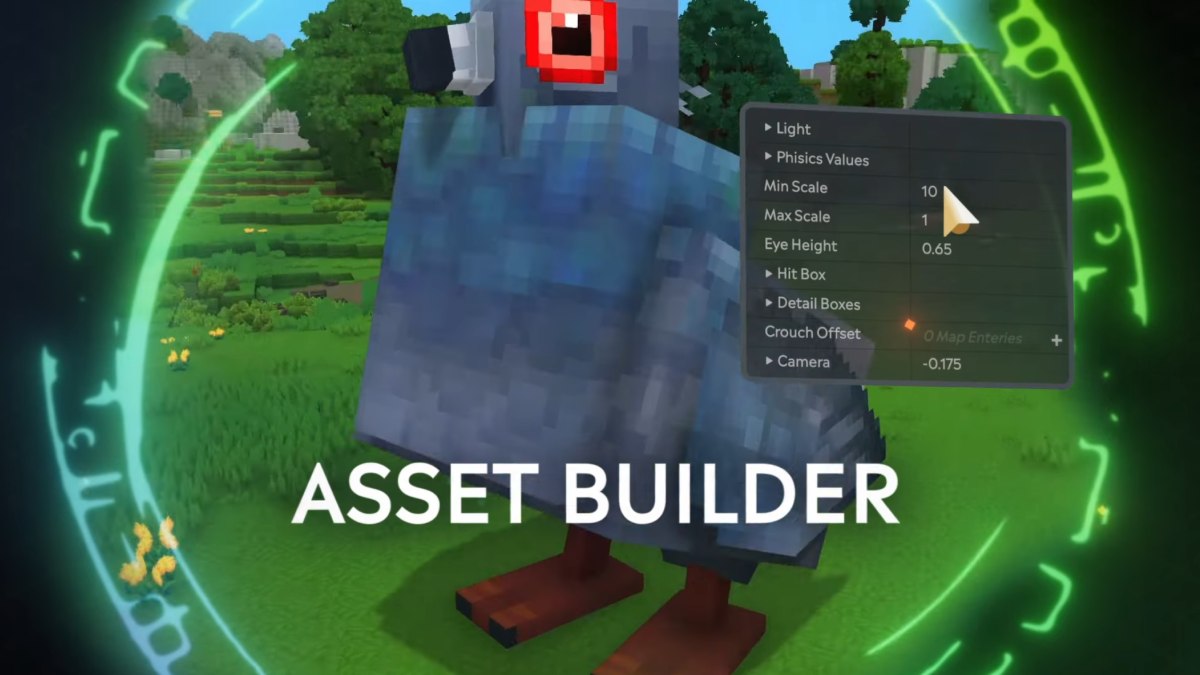
Opsætning af Hytale Ressourcegenerator For at åbne Ressource-editoren skal du oprette en verden i kreativ tilstand og indlæse den. Åbn chatvinduet og giv dig selv operatørstatus ved hjælp af `/op self`. Når du er operatør, skal du åbne dit inventar, navigere til Kreative værktøjer og vælge Ressourcer og derefter Ressource-editor. Dette åbner et nyt vindue, hvor du kan oprette og redigere brugerdefinerede ressourcer.For flere vejledninger kan du også lære, hvordan du får adgang til Hytale offline, placeringen af din gemte fil og hvordan du dyrker og høster afgrøder.
<!–
What Our Ratings Mean
–>
