
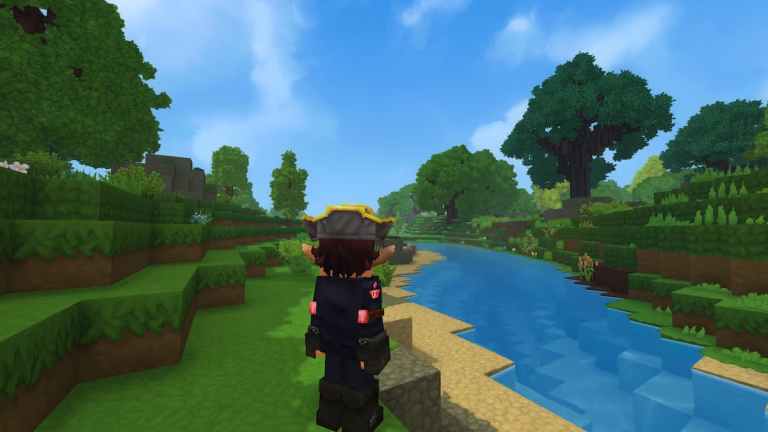
Hytale er et fantastisk spil med mange udsigter, du vil beundre og forevige. Selvom det ikke har en dedikeret fototilstand (jeg ville ønske, det havde!), kan du tage skærmbilleder af spillet og gemme en kopi af hvert enkelt på din pc.
Sådan kan du tage skærmbilleder i Hytale, og hvor du kan finde dem lokalt.
Sådan tager du skærmbilleder i Hytale Du kan tage skærmbilleder i Hytale ved at trykke på F12 på dit tastatur. Skærmen blinker for at bekræfte, at du har taget et skærmbillede. Du kan skjule alle HUD-elementer ved at trykke på F8, før du tager et skærmbillede.
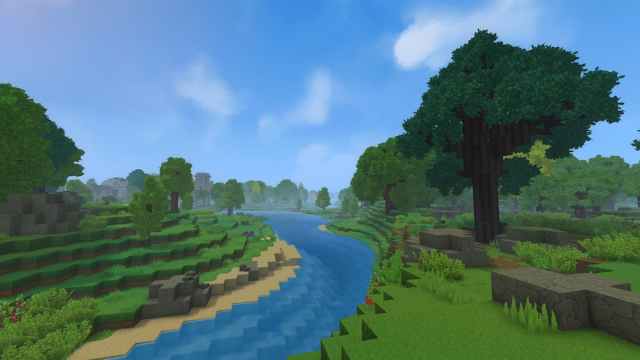
Når du har taget skærmbilledet, skal du trykke på F8 igen for at få HUD’en tilbage. Det er ikke en traditionel fototilstand, men det er dejligt at kunne tage skærmbilleder med din karakter i visning uden HUD-elementer. Dette fungerer til både førstepersons- og tredjepersonstilstande, selvom din karakter altid vil have ryggen til dig, så jeg ville ønske, der var en ordentlig fototilstand.
Bemærk: Hvis du ikke er tilfreds med standardskærmbilledets nøgle, kan du altid linke den igen.
Hytale Screenshot Placering på pc
Hvert skærmbillede, du tager, gemmes automatisk lokalt på følgende placering på din pc:
Hytale Screenshots
Standardnavnet for hvert skærmbillede vil indeholde dato og klokkeslæt, det blev taget. Disse er ikke komprimerede billeder, og deres kvalitet bevares (PNG-format). Så vidt jeg kan se, kan du ikke ændre standardplaceringen for skærmbilleder, men det er meget nemt at få adgang til, og du behøver ikke at gennemgå nogen komplicerede trin for at komme til dem.
<!–
What Our Ratings Mean
–>
