

Dragon Age: The Veilguard er en af de bedste havne i 2024, og det er præcis den kvalitet, vi ville elske at se andre titler med stort budget stræbe efter, når det kommer til pc-udgivelser. Den har alle de funktioner, du kan forvente, tonsvis af tilpasnings- og tilgængelighedsmuligheder, plus fremragende ydeevne over hele linjen. Men med hver ny udgivelse er stabilitetsproblemer almindelige, selvom de ikke nødvendigvis er forårsaget af selve spillet. Hvis du oplever nedbrud, fryser eller lignende problemer i Dragon Age: The Veilguard, her er vores anbefalinger til at løse dem.
Retter Dragon Age The Veilguard-indlæsningsfejl
Hvis du modtager en “Load Error”, når du forsøger at indlæse din seneste autosave i Dragon Age: The Veilguard, skal du sørge for, at spillet er installeret på en SSD.
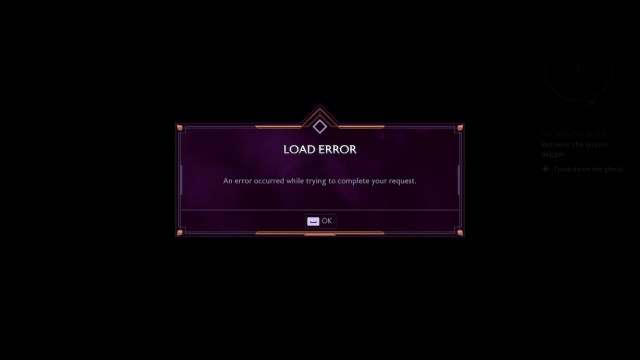
Ligesom mange moderne pc-bygninger kræves der en SSD for at spillet kan trække data og streame ressourcer korrekt, så det er noget, der også bidrager til indlæsningsaspektet. Flytning af spillet til en SSD giver dig mulighed for at genindlæse dit gemte spil.
Der er et par løsninger, indtil du flytter spillet til en SSD, og du kan prøve følgende, men vær opmærksom på, at fejlen muligvis vises igen:
- Indlæs den i en tidligere arbejdsmanuel gemmefil og genindlæs din sidste gemte fil
- Opret en ny karakter og start igen.
Sidder fast på “Press Any Button” i Dragon Age The Veilguard Fix
Hvis du bliver hængende på skærmen “Tryk på en hvilken som helst knap”, mens du prøver at spille, er det fordi dit antivirus markerer Dragon Age: The Veilguard som en trussel.
For at teste, om dette er årsagen, skal du midlertidigt deaktivere din antivirusserver og starte spillet for at kontrollere, om det fungerer på den måde.
Hvis det virker, skal du blot tilføje spillets hovedmappe til din liste over undtagelser eller undtagelser, og du burde være i stand til at komme forbi skærmen. Hvis du er på Windows, skal du blot åbne Windows sikkerhedefterfulgt af “Beskyttelse mod vira og trusler“, og rul til bunden for at finde udelukkelser muligheder.

Derudover bør du kontrollere, om du har kontrolleret mappeadgang aktiveret i Windows og tilføje spillets eksekverbare for at tillade det.
- Sørg for, at spillet ikke kører.
- I Windows-søgning skal du skrive kontrolleret mappeadgang og vælge resultatet
- Klik her “Tillad en app at få adgang til mappen Controller“lavt Kontrolleret mappeadgang
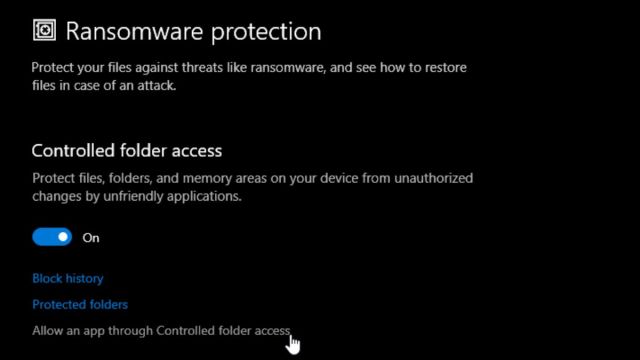
- Vælg nu Ansøgning en applikation tilladt knap
- Find den eksekverbare Dragon Age The Veilguard, og vælg den
Begge trin skal sikre, at Windows Defender ikke er i konflikt med Dragon Age: The Veilguard.
Fixing Dragon Age The Veilguard Crashing Issues
Forskellige årsager kan forårsage fejl, og vi anbefaler at gennemgå vores tjekliste til fejlfinding for at sikre, at alt er i orden.
Afbryd ikke shader-kompileringsskærmen
Efter udgivelsen vil Dragon Age: The Veilguard gennemgå en langvarig shader-kompileringsproces. Dette er meget vigtigt og vil sikre, at du ikke stammer under spillet. Dette kan tage et stykke tid og vil helt opbruge din pc’s ressourcer, så lad det fuldføre fuldstændigt.
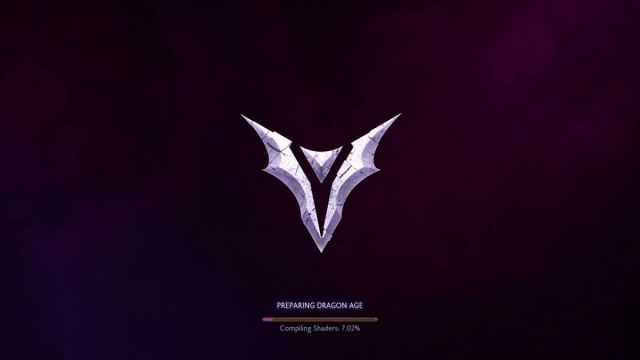
Hvis du bryder den, skal du muligvis slette den oprettede lokale shader-cache, som er ufuldstændig og ødelagt. Slet blot mappen “shader_cache”, hvor Dragon Age: The Veilguard er installeret, og genstart spillet.
Tjek spilfiler
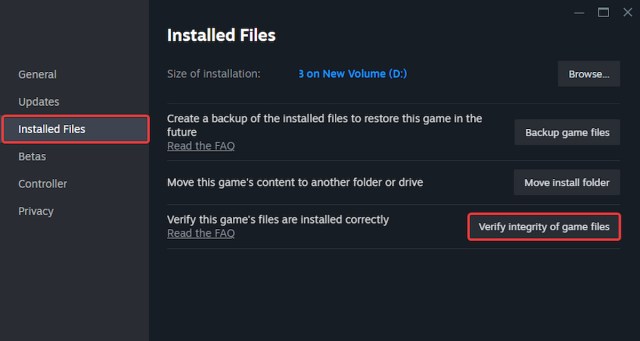
Først skal du sikre dig, at spilfilerne er i orden, og at intet mangler eller er ødelagt. Både Steam og EA-appen giver dig mulighed for at verificere spilfiler.
Damp
- Åben Damp og naviger til din bibliotek
- Her, højreklik på Dragon Age: Veil Guard og vælg Egenskaber
- I den Installerede filer fanen, klik Bekræft spilfilens integritet
EA app
- Start EA-appen og vælg Dragon Age: Veil Guard lav Installerede spil
- Klik på knappen “Administrer”.
- Vælg Reparer-indstillingen, og EA-appen starter en scanning, der ligner Steam-klienten.
Hvis noget mangler eller er i stykker, vil filerne blive downloadet og installeret.
Opdater GPU-drivere
Sørg for, at du har de nyeste GPU-drivere, især hvis du ikke har opdateret i et stykke tid. AMD (24.20.19.05) og NVIDIA (566.03) har frigivet specifikke drivere til Dragon Age: The Veilguard.
Disse kan downloades fra følgende links:
Generisk fejlfinding
Bortset fra det kan du prøve følgende generiske fejlfindingstip.
- Opdatering DirectX og Visual C++ Redistributables (Anbefales)
- Opdater Windows til den seneste version
- Opdater din BIOSisær hvis du bruger en 13. eller 14. generation af Intel-processor
- Skift til din dedikerede GPU hvis du spiller på en bærbar computer
- Sørg for, at dato og klokkeslæt på din Windows er korrekt
- Ryd EA app cache (Øverst venstre menu > Hjælp > Programgendannelse)
Når du har fulgt disse trin, skal du sørge for at genstarte din pc, før du prøver Dragon Age: The Veilguard. Bortset fra dette, hvis du undrer dig over, hvor dine lokale fremskridt er gemt, skal du gå til Dragon Age: The Veilguards gemmefilplacering.
