
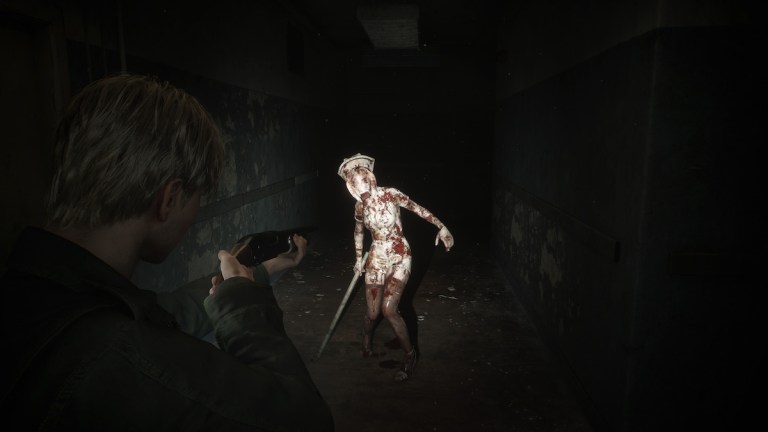
Silent Hill 2 Remake er en af de hotteste titler i 2024 og et fantastisk udstillingsvindue for Unreal Engine 5. Det er også en ret krævende titel, og de fleste spillere vil bruge en form for forbedringsteknologi for at opretholde en stabil billedhastighed. Den kommer også med NVIDIA DLSS og er den bedste af flokken, men den er ikke perfekt. Den version af DLSS, der følger med Silent Hill 2, har nogle spøgelsesproblemer, og her er, hvordan du kan reducere dem.
Reducer DLSS-ghosting i Silent Hill 2 Remake
For at reducere mængden af ghosting, der vises i Silent Hill 2 Remake, når du bruger DLSS, skal du manuelt opdatere DLSS DLL til version 3.7.
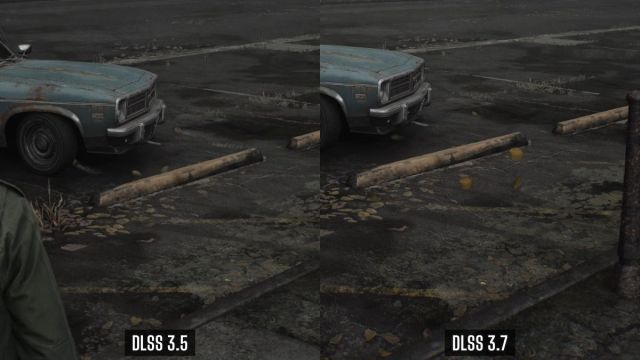
Som du kan se i sammenligningen ovenfor, efterlader knivene et mærkbart hvidt spor under deres bevægelse, men i tilfældet med 3.7’eren er det knap nok, og knivene har et mere defineret udseende. Dette gælder for andre objekter, der er i konstant bevægelse og for det meste er blevet rettet med den seneste version af DLSS.
Sådan kan du opdatere DLSS-versionen til Silent Hill 2 Remake:
- Gå først til TechPowerUpog udledning den seneste version af DLSS (3.7.20 i skrivende stund)
- Udpak derefter den downloadede zip-fil til følgende placering, hvor Silent Hill 2 Remake er installeret:
SILENT HILL 2SHProtoPluginsDLSSBinariesThirdPartyWin64
- Erstat den eksisterende DLSS dll-fil med den nye
Det er alt, du skal gøre, og næste gang du starter Silent Hill 2, vil DLSS version 3.7 blive brugt. Du kan yderligere ændre individuelle DLSS-forudindstillinger vha DLSST svaghedermen skift bare DLSS-versionen.
Hvis du vil gå tilbage til den tidligere version af DLSS, skal du blot downloade DLSS version 3.5.10 fra TechPowerUp. Vi håber, at udviklerne alligevel opdaterer spillet til den nyeste version og fortsætter arbejdet med NVIDIA for at forbedre implementeringen.
Du kan forbedre præsentationen yderligere ved at deaktivere kromatisk aberration i Silent Hill 2 Remake og fjerne 30 FPS billedhastighedsgrænsen fra scener.
