
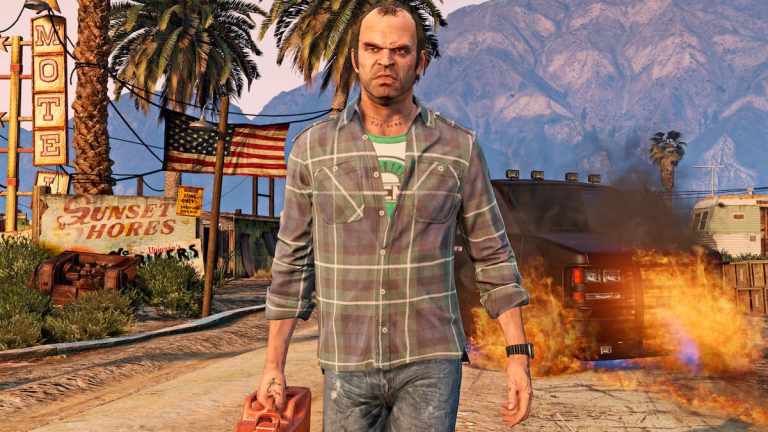
GTA V Improved er endelig tilgængelig på pc og tilføjer lynnedslagsstøtte til Rockstar Games’ elskede open-world-titel. Oprindeligt udgivet på konsoller, skubber pc-udgivelsen af denne opdatering ray tracing-understøttelse endnu længere med øget tegneafstand, skygger og mere.
På trods af den fuldt strålesporede præsentation ser den ud og fungerer godt, men dens ultrabrede implementering har nogle dvælende problemer. Spillere med Ultrawide-skærme bliver nødt til at se sorte bjælker på siden under mellemsekvenser, men risers fra widescreen-fællesskabet har opdateret deres originale patch til GTA V for også at bringe rettelsen til denne version.
Løs problemet med ultrascener i GTA V Enhanced
GTA V Enhanced kører ganske godt på ultraskærme under gameplay, men vil vise sorte bjælker på siden under mellemsekvenser, også kendt som Pillarboxing. I betragtning af det store antal mellemsekvenser i kampagnen, bliver spillerne nødt til at håndtere en ret inkonsekvent visuel oplevelse. For at løse dette, skal vi bruge fejlfri widescreen, i kombination med den opdaterede Rose-patch.
Denne patch er udelukkende designet til historietilstand.så vi bliver først nødt til at deaktivere Battleyes anti-dealing-værktøj for at undgå potentielle konflikter og forbud.
Deaktiver Battleye i Rockstar Launcher
Rockstar giver spillere mulighed for at deaktivere Battleye fra Rockstar launcher, som automatisk deaktiverer adgang til GTA Online. Denne patch er kun beregnet til kampagnen, så sørg for at tænde Battleye igen, når du er færdig med at bruge den.
- Åbn Rockstar Launcher på pc.
- Klik på INDSTILLINGER øverst til højre.
- Her skal du fjerne markeringen af ”TrapisónMulighed “i Generel øjenvipper.
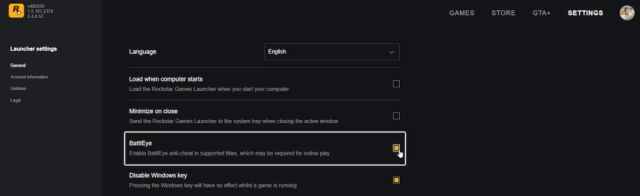
Det er alt, du skal gøre, Battleye vil være deaktiveret i GTA V Enhanced, og du vil ikke kunne få adgang til GTA Online, før du slår dette til igen.
Download og installer fejlfri widescreen
Dernæst har vi brug for det fejlfri widescreen-værktøj til at indlæse Rose-patchen i GTA V Enhanced.
- Gå til næste linkog download den seneste version af Flawless Widescreen for at installere den.
- Kør en perfekt widescreen én gang for at initialisere den.
Nu kan vi downloade Rose-patchen.
Download Roses GTA V Enhanced Patch
Ud over ultrascenefiksering har denne Rose-patch masser af funktioner, inklusive FOV-justering over hele linjen.
Installer patch og ret ultrascener
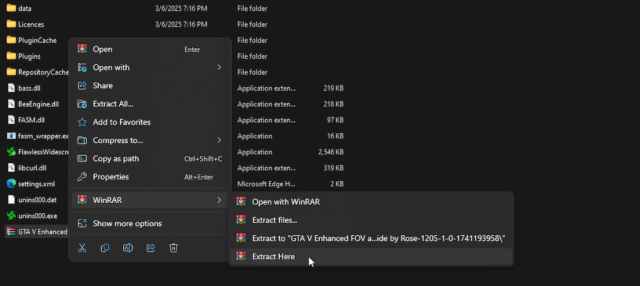
- Udpak denne fil, hvor en fejlfri widescreen-skærm er installeret. Typisk på følgende sted:
C:Program Files (x86)Flawless Widescreen
- Kør nu en perfekt widescreen og vælg Rose tilbehør i venstre kolonne
- Vælge Grand Theft Auto V forbedret
- Vælg nu alle de rettelser, du ønsker “Individuelle løsninger“Inklusiv Fov, eller simpelthen”Udtrækning af boksøjle“At slippe af med sorte bjælker fra scener.
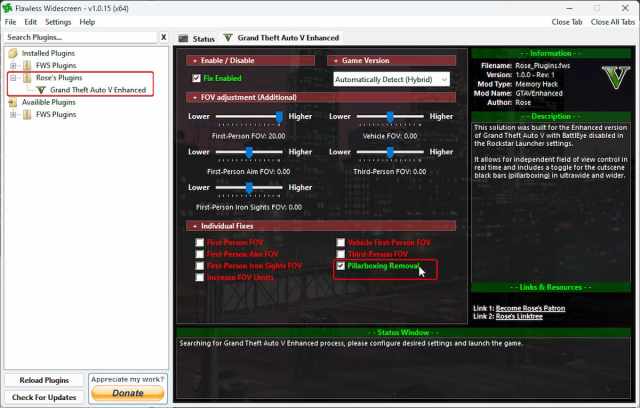
- Start GTA V Enhanced, og sørg for, at Flawless Widescreen er aktiv i baggrunden.
Det er alt, du skal gøre, og scenerne vil ikke længere have nogen søjler. Du kan tænde og slukke for patchen i realtid for også at se forskellen.
Alle kreditter går til Lyserød for at oprette og teste patchen. Du kan lære om hans arbejde hos ham Patreon enten Køb kaffe sider.
Deaktiver ultra patch
Hvis du er færdig med historietilstand og vil deaktivere patchen, skal du blot starte fejlfri widescreen og fjerne markeringen af ””Fix aktiveretoption” øverst. Sørg for at slå Battleye til igen.
GTA V Enhanced er en fantastisk gratis opdatering, der er valgfri at downloade for pc-brugere. Vi håber, at Rockstar fortsætter med at støtte det, og vi håber ikke, at vi skal vente i årevis for at komme tilbage til patches som denne.
