
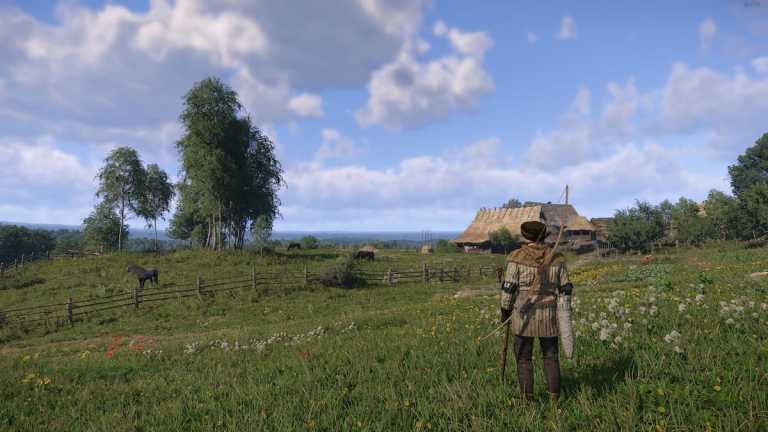
Kingdom Come: Deliverance 2 bruger en stærkt modificeret version af CryEngine, der ligner den første titel. Men i modsætning til den første titel kører Kingdom Come: Delipance 2 fænomenalt godt på en lang række hardware og ser også den del ud.
Du har masser af indstillinger at justere og skalaer at bruge, men der er mindre udeladelser, når det kommer til efterbehandlingseffekter grupperet i én indstilling. Heldigvis kan du deaktivere nogle af disse effekter som Vignette og Bloom i Kingdom Come: Deliverance 2, og her er hvordan.
Deaktiver Vignette i Kingdom Come Deliverance 2
Vignette er en filmisk effekt, der gør kanterne af en skærm mørkere og bruges ofte i AAA-titler. Dens implementering er lidt subtil i Kingdom Come: Deliverance 2, men den er stadig synlig og kan være en smule distraherende. Du kan ikke deaktivere det individuelt i spillet, men vi kan oprette en brugerdefineret konfigurationsfil for at slå den helt fra.
- Gå til, hvor kongeriget kommer: Liberation 2 installeres på din pc
- Højreklik på spillet i dit Steam-bibliotek
- Vælge Styre > Gennemse lokale filer
- Her skal du oprette en ny tekstfil og omdøbe den bruger.cfg (sørg for det .cfg er dens forlængelse). Det skulle se sådan ud i hovedinstallationsmappen.
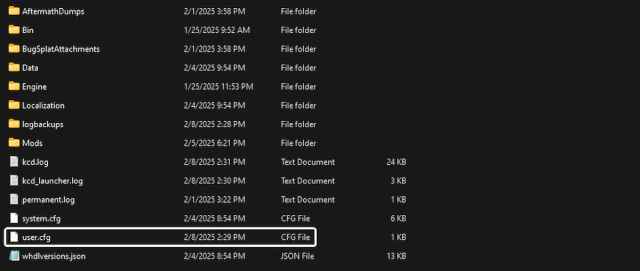
- Åbn nu bruger.cfg Fil ved hjælp af en teksteditor som Pad
- Her skal du indtaste følgende linje:
r_HDRVignettering=0
- Gem filen (Ctrl + S) og afslut
Det er alt, hvad du har brug for, og næste gang du starter Kingdom: Deliverance 2, vil Vignette-effekten blive deaktiveret fra almindelig gameplay såvel som fra menuer i spillet. Her er en sammenligning, der viser, hvordan spillet ser ud med effekten deaktiveret.
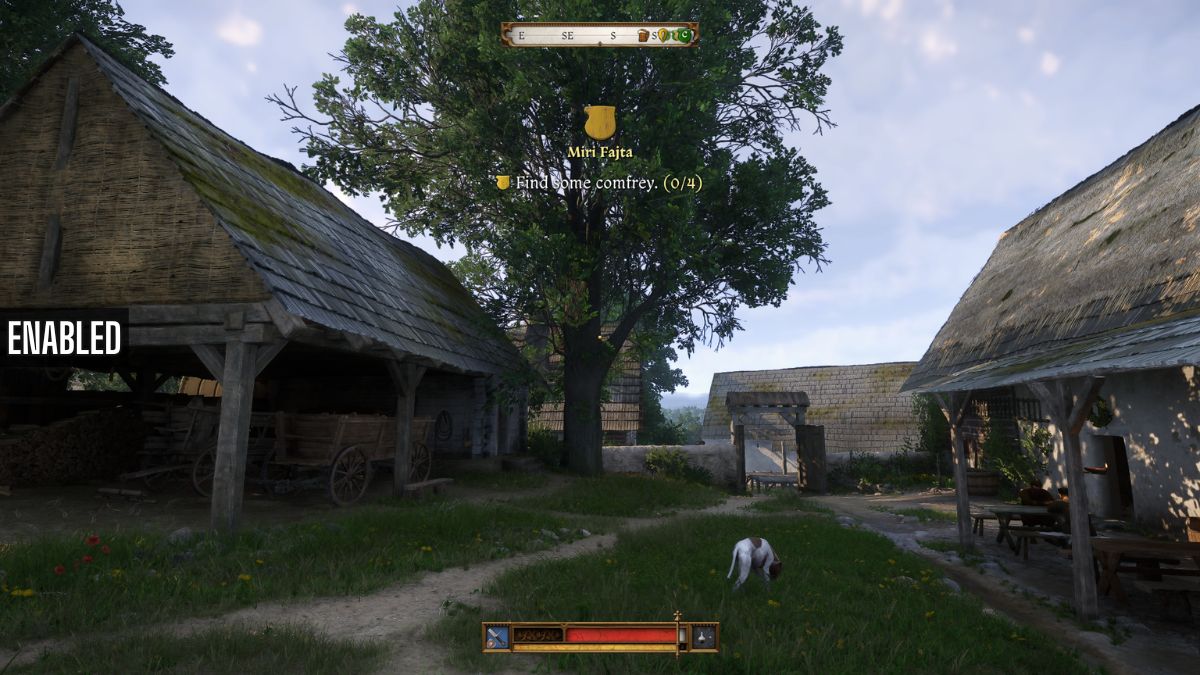
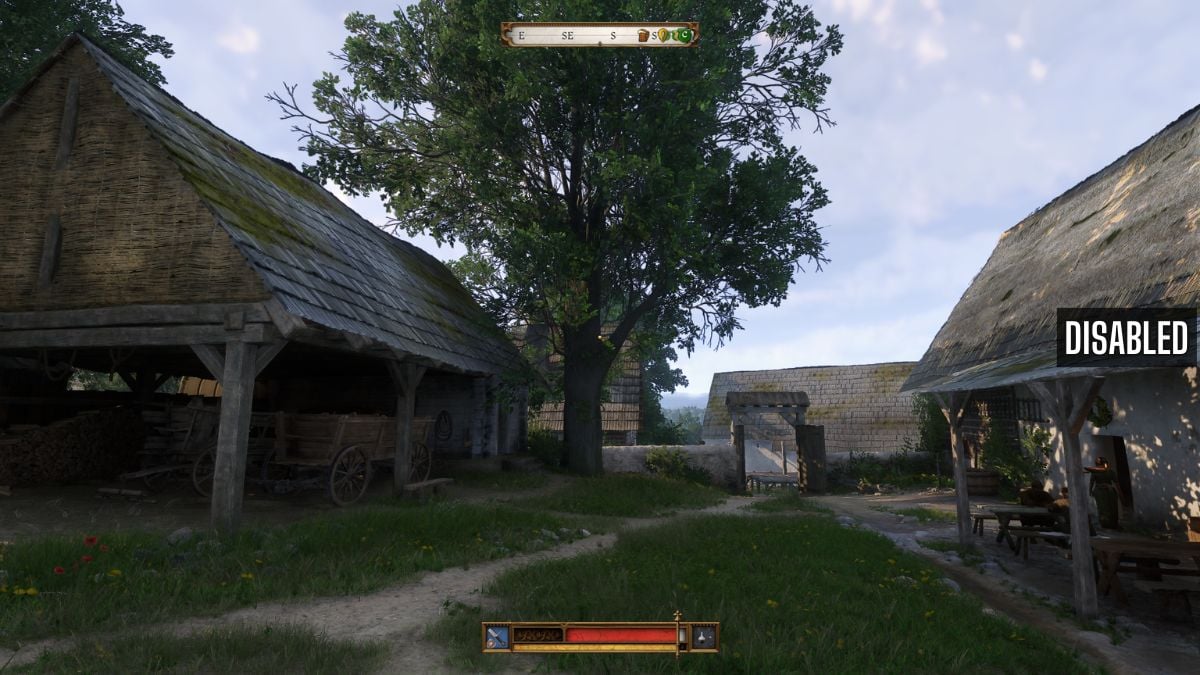
Vær meget opmærksom på skærmens kanter. Jeg har uploadet de samme skærmbilleder til imgsli for et ukomprimeret look. Igen, det er meget subtilt, men spillere, der er følsomme over for effekten, burde være i stand til at opfange det.
Deaktiver Bloom in Kingdom Come Deliverance 2
På samme måde kan spillere deaktivere Bloom-effekten i Kingdom Come Deliverance 2 ved at tilføje en ekstra kommandoparameter til den brugerdefinerede brugerkonfigurationsfil. Følg de samme trin som angivet, og tilføj følgende linje for at deaktivere Bloom:
r_HDRBloom=0
Jeg havde svært ved at opdage en stor forskel efter at have slået dette fra. Som sagt bruges efterbehandlingseffekter subtilt i Kingdom Come Deliverance 2, så intet føles for påtrængende.
Heldigvis er der ingen kromatisk aberration, der belaster vores øjne, og det meste af præsentationen er ret skarp. Derudover kan du teknisk reducere kvaliteten af disse effekter ved at nedgradere kvalitetsværdien fra “efterbehandling” til “lav”.
Hvis du vil aktivere disse effekter igen, skal du blot fjerne linjerne fra bruger.cfg Fil og tryk på Gem. Vi håber, at udviklerne overvejer at tilføje individuelle skift til disse effekter i indstillingerne og gør et bedre stykke arbejde med at repræsentere, hvad hver gør med praktiske skærmbilleder, hvis det er muligt.
Du kan ændre spillet yderligere ved hjælp af kommandoer i spilkonsollen, der giver dig mulighed for at justere FOV, deaktivere HUD og mere.
