
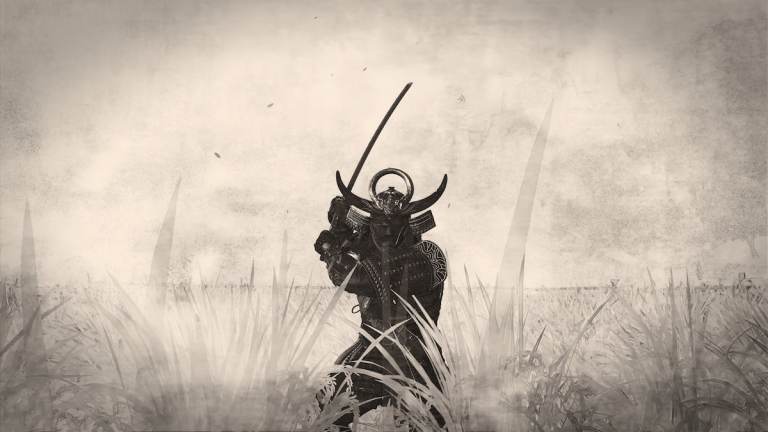
Assassin’s Creed Shadows Photo Mode Screenshot
” data-image-caption=”
Screenshot by Prima Games
” data-medium-file=”https://primagames.com/wp-content/uploads/2025/03/Assassins-Creed-Shadows-Photo-Mode-Scerenshot.jpg?nofit=300%2C169″ data-large-file=”https://primagames.com/wp-content/uploads/2025/03/Assassins-Creed-Shadows-Photo-Mode-Scerenshot.jpg?nofit=640%2C360″>
Skærmbillede fra Prima Games
50 % af din spilletid vil blive brugt her.

|
Assassin’s Creed Shadows er let det flotteste bidrag i serien og endnu et fantastisk udstillingsvindue for Ubisofts proprietære amboltmotor. Som alle andre Ubisoft-titler inkluderer Assassin’s Creed Shadows en detaljeret fototilstand, så du kan fange dens frodige miljøer, intense kampe og masser af yndige dyr.
Her er, hvordan du kan få adgang til fototilstand i Assassin’s Creed Shadows, alle dens funktioner og placeringen af lokalt gemte skærmbilleder.
Brug af fototilstand i Assassin’s Creed Shadows
For at aktivere fototilstand i Assassin’s Creed Shadows skal du bruge tryk på F3 i den tastatur eller klik Begge tommelfingre (L3 + R3, LS + RS) i controller.
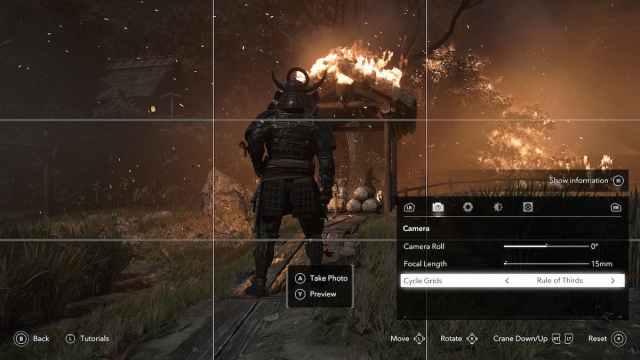
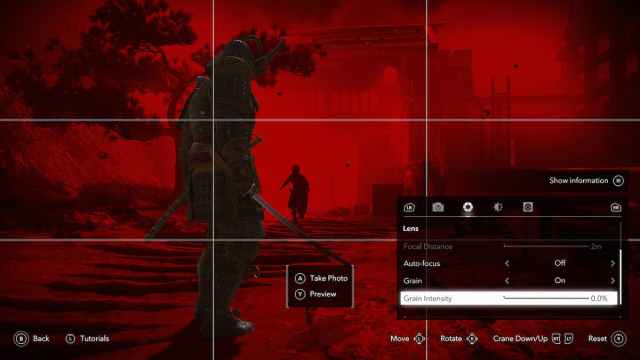
Mens fototilstand er aktiv, kan du flytte kameraet, zoome ind og justere forskellige indstillinger. Disse omfatter følgende:
| Kamera | Linse | Filtre | Dekoration |
|---|---|---|---|
| kamerarulle | dybdeskarphed | FX filtre | Decals |
| Brændvidde | Åbning | Filtre | Mærke |
| Cykelgitter | Brændvidde | Glød | |
| Autofokus | Eksponering | ||
| Korn | Temperatur | ||
| Kornintensitet | Farvestof | ||
| Mætning | |||
| Kontrast |
Når du er tilfreds med skærmbilledet, skal du trykke på A eller X på controlleren eller mellemrumstasten på tastaturet for at tage skærmbilledet.
Du kan tage skærmbilledet ved hjælp af Photo Mode Tool, Ubisoft Connect Screenshot Tool eller tredjepartssoftware. Ved at trykke på og på controlleren skjules brugergrænsefladen.
Assassin’s Creed Shadows Fototilstand Skærmbilleder Placering
Skærmbilleder taget med Assassin’s Creed Shadows Photo Mode gemmes på følgende sted:
fotos
Han fotos Mappen indeholder hvert skærmbillede, og kvaliteten er anstændig på trods af den lavere filstørrelse.
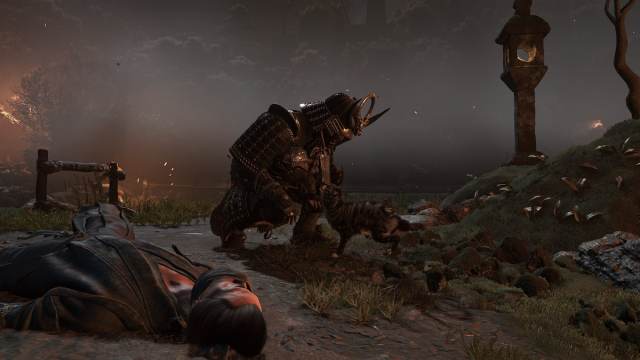
Normalt er jeg vant til at se 10-15MB skærmbilleder taget med dedikerede fototilstande, når jeg spiller i 4K, men her er disse filer omkring 2MB.
Overordnet set er fototilstanden anstændig, men ikke så detaljeret, som jeg gerne ville have. Du kan ikke ændre tidspunkt på dagen, vejrforhold, karakterstillinger eller udtryk, og der er ingen mulighed for at placere lyskilder i en scene. Det er lidt basalt, selvom billed- og farvemulighederne er fine. Jeg sætter også pris på, hvor langt tilbage du kan trække kameraet, men disse tilføjelser kunne have gjort det endnu bedre.
Det er svært ikke at sammenligne dette med Tsushimas fototilstand, da det er den samme indstilling, som har mange flere funktioner til det perfekte billede. Heldigvis, i modsætning til Star Wars Outlaws, er der dedikerede knapper til i det mindste at nævne billedet.

Udgivet: 20. marts 2025 14:53