
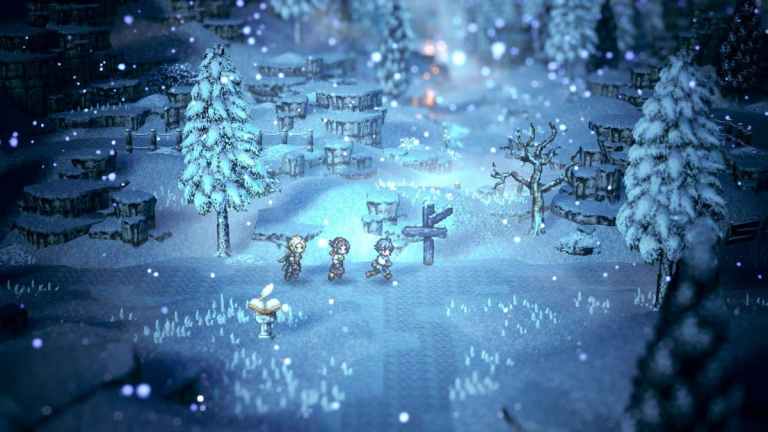
Puede que sea diciembre, pero Square Enix no se está desacelerando con lanzamientos importantes y Octopath Traveler 0 es uno de sus mejores títulos del año. También es el juego perfecto para dispositivos portátiles, gracias a sus bajos requisitos de sistema, y también viene con una demostración considerable para ver.
Si jugaste la demostración en Steam Deck o en Linux, es posible que el progreso de la demostración no se transfiera automáticamente a la versión principal. A continuación se explica cómo transferir manualmente los archivos guardados de la demostración de Octopath Traveler 0 al juego completo.
Transferir archivos guardados de demostración de Octopath Traveler 0 en Steam Deck
Para transferir su progreso de la demostración a la versión principal, primero debe ubicar los archivos y moverlos a la nueva carpeta creada específicamente para la versión completa.
Siga los pasos a continuación para hacer esto:
- Asegúrese de haber iniciado la versión de inicio de Octopath Traveler 0 al menos una vez para generar las carpetas de datos locales.
- Ahora, en el modo Juego, dirígete a tu biblioteca de Steam.
- Seleccione Octopath Traveler 0, presione el opciones y seleccione Propiedades.
- Aquí, en General, desactivar Steam Cloud (por ahora).
- Ahora, cambia a Modo de escritorio en Steam Deck y abre Delfín (explorador de archivos).
- Dirígete a la siguiente ubicación:
primary/steamapps/compatdata/3014330/pfx/drive_c/users/steamuser/Documents/My Games/Octopath_Traveler0/Steam/[STEAM ID]/SaveGames/
- Copiar mucho archivos con el .sav extensión
- Después de eso, dirígete a la siguiente ubicación.
primary/steamapps/compatdata/3014320/pfx/drive_c/users/steamuser/Documents/My Games/Octopath_Traveler0/Steam/[STEAM ID]/SaveGames/
- Pegue los archivos guardados de demostración en esta carpeta, pero elimine «Trial_» de los nombres de los archivos .sav.
- Ahora, regresa al modo Juego e inicia Octopath Traveler 0.
- Tus datos guardados ahora deberían recogerse correctamente cuando empieces a jugar.
- Una vez confirmado, cierra el juego y regresa a su Propiedades en la biblioteca de Steam
- Palanca Steam Cloud vuelve a estar activoy cuando inicie Octopath Traveler 0 nuevamente, seleccione los guardados locales para actualizarlos en la nube.
Este también parece ser un problema común con otras demostraciones en Steam Deck, y puede ser un poco complicado encontrar los archivos. Sólo ten en cuenta que 3014330 es el ID de la versión de demostración de Octopath Traveler 0, mientras que 3014320 es el ID de la versión completa.
Espero que los desarrolladores solucionen esto de alguna manera, pero realmente dudo que lo hagan. Por ahora, solo se trata de mover archivos, ya sea que esté en Steam Deck, Proton o cualquier otro sistema basado en Linux.
