
Los dos primeros episodios de la aventura narrativa, Dispatch, ya están disponibles. No es el juego más exigente para PC en gran parte debido a su estilo de presentación, pero algunos usuarios han informado problemas técnicos como artefactos, líneas verdes y tartamudeos.
Los desarrolladores conocen la mayoría de estos problemas, pero si tartamudeas mientras juegas específicamente a Dispatch, aquí hay algunas cosas que puedes hacer para solucionarlo.
Deshabilite superposiciones como Discord, NVIDIA y Medal
Actualmente, si tiene habilitada una superposición en cualquier software como Discord, NVIDIA o Medal, le recomiendo desactivarla. Se sabe que Discord Overlay causa problemas con VRR, lo que puede provocar tartamudeo si su monitor lo admite. De todos modos, desactive cualquier superposición activa y ejecute Dispatch nuevamente.
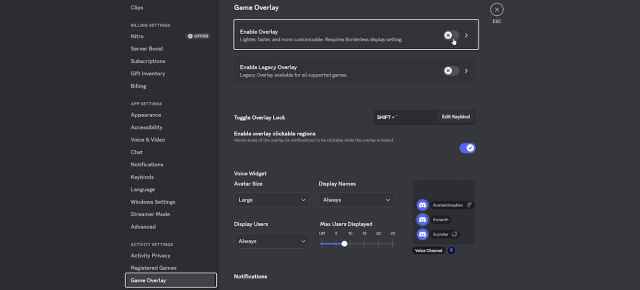
Para Discord específicamente, siga los pasos a continuación:
- En Discord, abre ajustes y desplácese hasta el final.
- Hacer clic Superposición de juego bajo AJUSTES DE ACTIVIDAD.
- Aquí, alterna «Habilitar superposición» a apagado.
Actualizar controladores de GPU
Asegúrese de estar utilizando los controladores de GPU más recientes, especialmente si no los ha actualizado por un tiempo. Puede obtener los controladores más recientes para su GPU en los enlaces siguientes.
Verificar archivos de juego
Si bien no suele estar relacionado, es posible que tengas una experiencia inestable si los archivos de tu juego no están en orden. Para asegurarse de que ese no sea el caso, verifique sus archivos de instalación en el cliente Steam:
- Abierto Vapor y navega hasta tu biblioteca
- Aquí, haga clic derecho en Despacho y seleccione Propiedades
- En el Archivos instalados pestaña, haga clic en Verificar la integridad de los archivos del juego.
Una vez que hayas terminado, Steam descargará todo lo que falte o esté roto, y ya deberías estar listo.
Deshabilite Vsync (o habilítelo)
Si tienes un monitor VRR (G-Sync o FreeSync), normalmente querrás que VSync esté habilitado en el nivel del controlador pero deshabilitado en el juego. Habilitar VSync en ambos lugares a veces puede provocar tartamudeo o retraso de entrada porque puede interferir con la capacidad de VRR para gestionar el ritmo de fotogramas sin problemas. Si no tienes una pantalla VRR, habilitar Vsync en el juego podría solucionar el problema; Definitivamente eliminará el desgarro de la pantalla.
Solución de problemas genéricos
Aparte de eso, puede probar las siguientes sugerencias genéricas para la solución de problemas.
- Actualizar DirectX y Redistribuibles de Visual C++
- Cambia a tu GPU dedicada si estás jugando en una computadora portátil
- Agrega la carpeta del juego a tu lista de excepciones o exclusiones de antivirus.
- Asegúrese de que la fecha y la hora en su Windows sean correctas.
- Actualizar Windows a la última versión (1909 o superior).
- Asegúrese de cumplir con los requisitos mínimos del sistema.
En general, Dispatch es una experiencia mayoritariamente sólida para PC y estoy seguro de que los desarrolladores abordarán estos problemas conocidos en una actualización. Responden en el foro de Steam y puedes enviar un informe de error en su página de soporte también.
Si desea ver más guías, noticias o funciones útiles de Prima Games, considere agregarnos a sus fuentes preferidas.
