
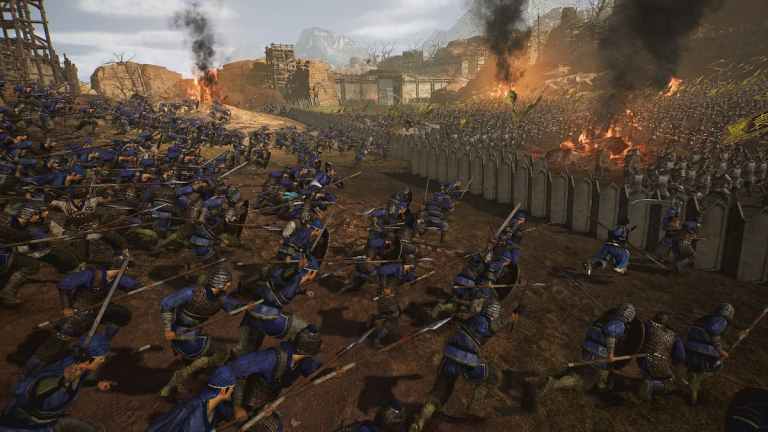
Después de la tibia recepción de Dynasty Warriors 9, KOEI TECMO regresa con Dynasty Warriors: Origins para plataformas de actual generación. La versión para PC en particular es lo más destacado con un menú de gráficos detallado y soporte para escaladores como DLSS, FSR y XeSS. En su mayor parte, es muy estable con un rendimiento sólido que lo respalda, pero hay algunos problemas técnicos con los que los jugadores pueden encontrarse. Si tu progreso en Dynasty Warriors: Origins no se guarda, aquí te explicamos cómo puedes solucionarlo.
Arreglando el problema de Dynasty Warriors: Origins no guardado
Hay algunas cosas que pueden impedir que el progreso se guarde en Dynasty Warriors: Origins, pero probablemente esté relacionado con la configuración de acceso controlado a la carpeta en Windows Defender, que puede impedir que ciertas aplicaciones modifiquen o creen archivos.
- Asegúrate de que Dynasty Warriors: Origins no se esté ejecutando
- En la búsqueda de Windows, escriba Acceso controlado a carpetas y selecciona el resultado
- Aquí, haga clic en «Permitir que una aplicación acceda a la carpeta del Controlador» bajo Acceso controlado a carpetas
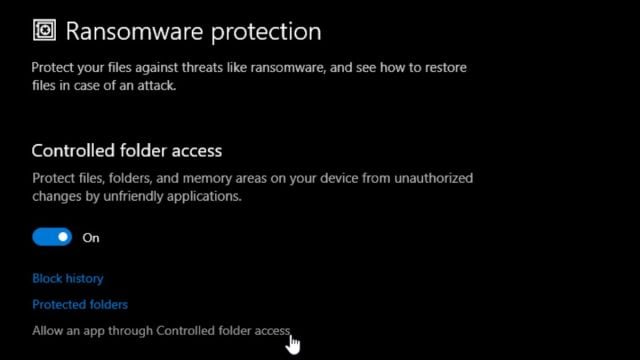
- Ahora, seleccione el Aplicación una aplicación permitida botón
- Localice el ejecutable de Dynasty Warriors: Origins (DWOrigins.exe) y selecciónelo
Para la mayoría de los usuarios, esto debería ser suficiente y Dynasty Warriors: Origins debería crear un archivo local y guardar el progreso. Puede acceder a ellos aquí si desea hacer una copia de seguridad de ellos.
Si el juego aún se niega a guardarse, tendremos que proporcionarle derechos de administrador ejecutables.
Proporcionar derechos de administrador ejecutables
En teoría, esto garantizará que el juego tenga suficientes derechos para acceder a la ubicación de almacenamiento de los datos locales. Normalmente no es necesario, pero algunos usuarios han afirmado que esto les resolvió el problema.
- En tu biblioteca de Steam, haz clic derecho en Dynasty Warriors: Origins
- Seleccionar Administrarseguido de Explorar archivos locales
- Esto lo llevará a la carpeta de instalación de Freedom Wars Remastered.
- Aquí, busque el ejecutable de Dynasty Warriors: Origins (DWOrigins.exe)
- Haga clic derecho en el archivo y en el Compatibilidad marca de pestaña “Ejecute este programa como administrador”en Configuración
- Pulsa Aceptar y eso debería ser todo.
Si otros juegos tienen problemas similares, es posible que también tengas que proporcionar a Steam derechos de administrador.
Guerrero de la dinastía de la lista blanca: orígenes
Del mismo modo, es posible que su antivirus de terceros esté señalando a Dynasty Warriors: Origins como una amenaza. Para asegurarte de que ese no sea el caso, agrega la carpeta del juego a la lista de excepciones/exclusiones y elimina el ejecutable de la cuarentena si lo encuentras allí.
Esto no es un problema por parte del juego y el juego es bastante estable como ya se mencionó. Si alguna de las sugerencias anteriores funcionó para usted, háganoslo saber en los comentarios a continuación para que podamos encontrar una tendencia común. Asegúrese de consultar nuestra revisión para obtener una visión detallada de la última entrada de la serie y cómo revoluciona la fórmula.
