

El lanzamiento de PC de Stellar Blade ya ha vencido a cada CCU de PlayStation publicada en la plataforma por un amplio margen. Es un gran éxito en Steam y es un excelente puerto que funciona muy bien y en realidad se siente como una actualización sobre el lanzamiento de PS5.
A pesar de la alta calidad de este puerto, hay problemas menores aquí y allá. Si no puede usar el modo de foto para tomar capturas de pantalla en Stellar Blade, especialmente durante una determinada misión, así es como puede solucionarlo.
Arreglar las capturas de pantalla Guardar error fallido en la hoja estelar
Si no puede tomar selfies en una misión específica o guardar fotos del modo de foto en Stellar Blade, es porque el juego no tiene los permisos requeridos para crear una carpeta dedicada para estas tomas. Verá un error aparecido en la parte superior izquierda diciendo «Capturas de pantalla Guardar Falló«.

Esto puede suceder si instaló el juego en el directorio de Windows (C), pero afortunadamente hay una solución bastante simple para esto.
- Abra Steam y navegue a su biblioteca.
- Haga clic con el botón derecho en la cuchilla estelar, seleccione Administrarseguido de Explorar archivos locales.
- Esto lo llevará a donde se instala Stellar Blade en su PC. Por defecto, debería ser esto si lo instaló en la unidad C.
C:\Program Files (x86)\Steam\steamapps\common\StellarBlade\
- Aquí (en el Estelar carpeta), cree una nueva carpeta y cambie el nombre de «Capturas de pantalla«
Eso es todo lo que necesitas hacer, y ahora puedes progresar a través de la misión y tomar capturas de pantalla normalmente. Idealmente, el juego debería haber creado esta carpeta automáticamente, pero como dije, es posible que el ejecutable simplemente no tenga permisos para hacerlo.
Solución alternativa
Los desarrolladores también han confirmado que simplemente deshabilitar HDR también soluciona este problema. Aunque no creo que esto sea ideal si quieres usar HDR.
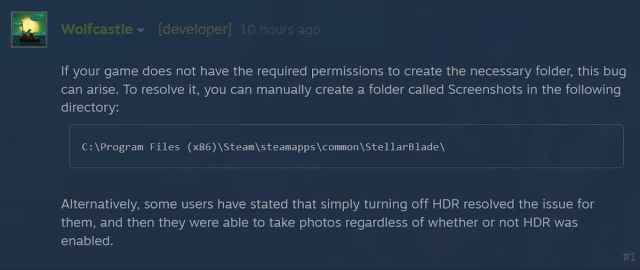
También confirmaron que están investigando este asunto, para que los jugadores no tengan que recurrir a crear una nueva carpeta para esta característica básica.
En general, a pesar de estos problemas menores, el puerto de Stellar Blade es uno de los mejores lanzamientos de Unreal Engine que hemos visto en mucho tiempo. Ayuda que no esté usando Unreal Engine 5, pero el rendimiento ha sido consistente tanto en PC como en PS5.
