

Planet Coaster 2 es la segunda entrada importante de Frontier Developments en la serie de simulación de gestión y se basa en el original de múltiples maneras. La versión para PC tiene muchas configuraciones para modificar y funciona bien en su mayor parte, pero hay algunos problemas visuales que pueden distraer un poco, especialmente en términos de visibilidad. Así es como puedes reducir el desenfoque en Planet Coaster 2 y obtener una imagen más nítida.
Reducir el desenfoque en Planet Coaster 2
De forma predeterminada, Planet Coaster 2 tiene habilitadas múltiples configuraciones de posprocesamiento que impactan directamente en las imágenes del juego. Además, es posible que la resolución del juego no esté configurada correctamente en el inicio inicial. Estas son nuestras sugerencias para mejorar la calidad general de la imagen y reducir significativamente el desenfoque.
Comprueba tu resolución en el juego
Varios usuarios han informado que Planet Coaster 2 no se inicia con la resolución correcta y que el juego tiene un valor predeterminado mucho más bajo que la resolución de su escritorio. Esto puede dar lugar a una imagen pixelada y borrosa. Si aún no ha verificado su configuración, asegúrese de seleccionar la resolución correcta en Configuración de pantalla.
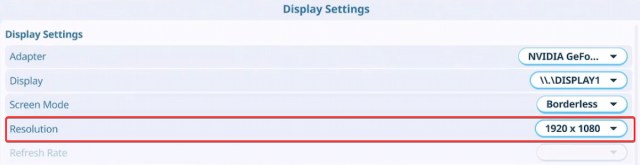
Después de seleccionar la resolución correcta, el juego debería renderizarse como debería.
Desactivar el desenfoque de movimiento y la profundidad de campo
Tanto el desenfoque de movimiento como la profundidad de campo están habilitados de forma predeterminada en Planet Coaster 2, lo que contribuye a que la imagen sea borrosa e inestable. Afortunadamente, ambos se pueden desactivar desde la configuración del juego.
- En Configuración de pantalladesplácese hasta el final
- Verás ambos”Desenfoque de movimiento» y «Profundidad de campo» bajo Postprocesamiento
- Establezca ambos en Apagado

Idealmente, la implementación no debería ser tan agresiva, pero por alguna razón, ambas tienen un impacto bastante grande. Esperamos que los desarrolladores agreguen controles deslizantes de intensidad en una actualización para hacerlo más llevadero, porque el desenfoque de movimiento contextual puede resultar bastante útil.
Desactivar la aberración cromática en Planet Coaster 2
Si bien el desenfoque de movimiento y la profundidad de campo se pueden desactivar en el juego, la aberración cromática no tiene opción. Está habilitado a nivel de motor, pero afortunadamente podemos editar el archivo de configuración para deshabilitar el efecto, mejorar significativamente la calidad de la imagen y eliminar el efecto de desenfoque y distorsión causado por él.
- Primero, dirígete a la siguiente ubicación:
C:\Users\[WINDOWS USERNAME]\AppData\Local\Frontier Developments\Planet Coaster 2\Config_Local
- Aquí, abre el Gráficos.config.xml archivo usando un editor de texto como Bloc o Bloc de notas++
- Localice el siguiente valor. puedes golpear Ctrl + Fy busque también la ubicación exacta en el archivo.
<ChromaticAberration>1</ChromaticAberration>
- Cambiar el valor de 1 a 0y debería verse así en su lugar:
<ChromaticAberration>0</ChromaticAberration>
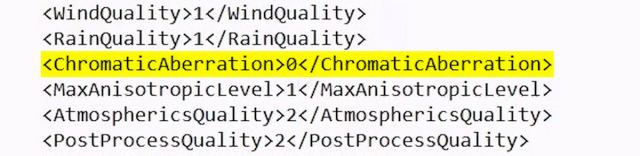
- Guarde el archivo (Ctrl + S) y salga.
Pruebe algo que no sea TAA
Planet Coaster 2 es compatible con múltiples soluciones de mejora de AA, incluidas FXAA, TAA, Upscaled TAA, FSR 3 y NVIDIA DLSS. Lo ideal sería utilizar DLSS para obtener la mejor reconstrucción de imagen posible, especialmente si juegas con una resolución más alta.
Sin embargo, si juegas a 1080p, cualquier otra cosa que no sea TAA debería verse ligeramente mejor en términos de claridad de imagen. FXAA no tendrá el mejor suavizado, por lo que recomendamos probar FSR3 o TAA mejorado en lugar de TAA normal.
TAA no debería verse tan mal en resoluciones más altas, pero si tienes una GPU NVIDIA RTX, te recomendamos usar una combinación de DLSS con DLDSR para obtener la mejor imagen posible.
Esperamos que estas recomendaciones te hayan ahorrado dolores de cabeza y hayan mejorado la calidad general de la imagen de Planet Coaster 2 al reducir el desenfoque excesivo en su presentación. Si también te preguntas dónde están tus datos locales y qué características de PC tiene el título, asegúrate de buscar la ubicación del archivo guardado de Planet Coaster 2.
