

Registros perdidos: Bloom & Rage es el último lanzamiento de Unreal Engine 5 de Don’t Nod que es bastante exigente en la PC. Si bien el juego tiene soporte para tecnologías de escalada como DLSS y FSR, le falta el conjunto habitual de alternas posteriores al procesamiento para varios efectos cinematográficos.
Esta parece ser una tendencia común para la mayoría de las versiones de Unreal Engine 5, y aquí está cómo puede deshabilitar la aberración cromática, la profundidad del campo y el grano de película en los discos perdidos: Bloom & Rage.
Deshabilitar la aberración cromática en los registros perdidos Bloom & Rage
La aberración cromática distorsiona los bordes de la imagen, produciendo una imagen visiblemente borrosa que puede parecer bastante distractor. Se usa en exceso en los registros perdidos: Bloom & Rage sin opción en el juego para apagarlo.
Aquí hay una comparación del fondo del menú principal con aberración cromática habilitada y deshabilitada.
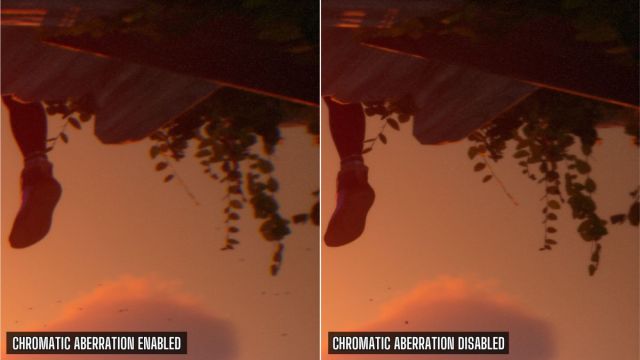
Observe cómo las hojas tienen alguna definición real en el lado derecho. Es el mismo caso para los zapatos.
Del mismo modo, muchos de los zapatos tienen mucha más claridad con la aberración cromática discapacitada.
Aquí está cómo puede deshabilitarlo con un simple ajuste del archivo de configuración.
- Cerciorarse Registros perdidos Bloom & Rage Actualmente no está funcionando
- Primero, abierto Windows Run Al golpear el Windows y Riñonal llaves juntas
- Ingrese la siguiente dirección y presione DE ACUERDO
%LOCALAPPDATA%\Bloom&Rage\Saved\Config\Windows
- Aquí, abra el Motor.ini Archivo usando un editor de texto como bloc de notas o bloc de notas ++
- Ingrese las siguientes líneas en la parte inferior
[SystemSettings]
r.SceneColorFringeQuality=0
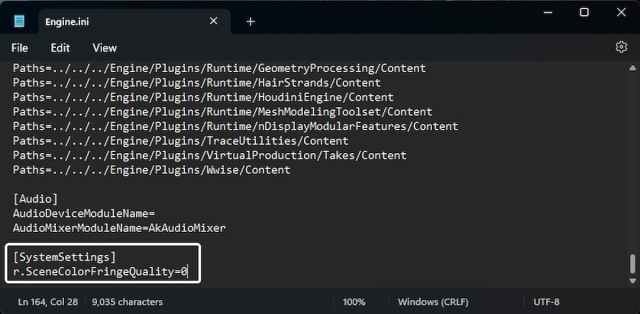
- Una vez que haya terminado, guarde el archivo y cierre el editor.
Esto deshabilitará el efecto de aberración cromática en el juego. Todavía hay un desenfoque notable en la presentación. Podemos ajustar aún más la presentación deshabilitando tanto la profundidad de campo como el grano de película.
Desactivar la profundidad de campo en los registros perdidos Bloom & Rage
La profundidad de campo es otro efecto que no se puede deshabilitar en los registros perdidos Bloom & Rage. También se usa bastante en exceso en mi opinión, pero en gran medida se reduce a la preferencia personal.
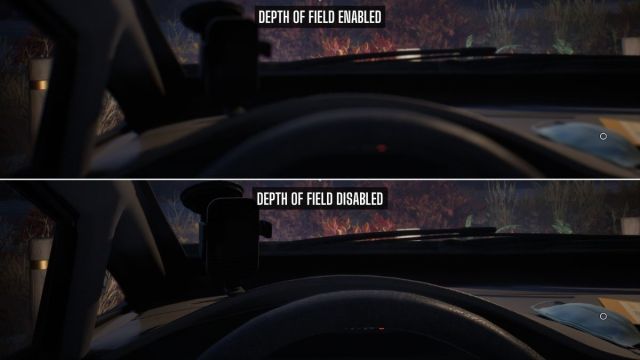
Así es como puedes deshabilitar eso también.
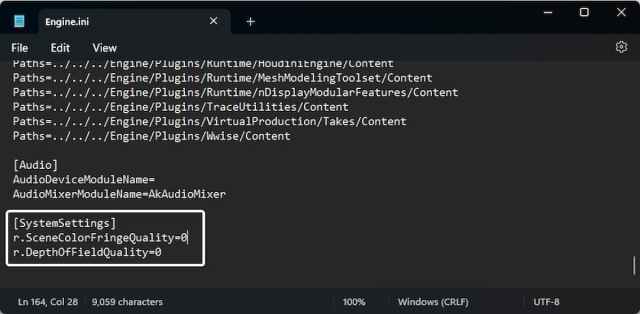
- Abrir el Motor.ini Archifique nuevamente y agregue la siguiente línea en [System Settings]:
r.DepthOfFieldQuality=0
Debería verse así ahora.
A diferencia de la aberración cromática, la profundidad de campo en realidad agrega un poco a las interacciones del diálogo, lo que le permite concentrarse en las partes relevantes de la conversación, el orador o la escena. Ciertamente puedes jugar sin él, pero creo que es uno de los mejores usos.
Finalmente, también puede deshabilitar el grano de película con el siguiente comando:
r.Tonemapper.GrainQuantization=0
Para resumir, use los siguientes comandos en el archivo Engine.ini para deshabilitar los principales efectos de procesamiento posterior en los registros perdidos: Bloom & Rage, o cualquier juego Unreal Engine 4/5 en general.
| Dominio | Efecto discapacitado |
|---|---|
| R.SceneColorfringEquality = 0 | Deshabilita la aberración cromática |
| R.DepThoffieldQuality = 0 | Deshabilita la profundidad de campo |
| R.TonEmapper.Grainquantization = 0 | Deshabilita el grano de película |
Todo esto contribuye a una presentación mucho más nítida y clara para los registros perdidos: Bloom & Rage. La vida es extraña: la doble exposición tiene los mismos problemas cuando se trata de estos efectos posteriores al procesamiento y todo está incluido en el mismo entorno. Con estos comandos del motor, puede elegir lo que desea mantener habilitado.
