

Stalker 2 es uno de los lanzamientos más importantes de 2024 y un bienvenido regreso a la franquicia clásica de culto de GSC Game World. El título está desarrollado en Unreal Engine 5 y, si bien tiene muchas configuraciones para modificar, existen algunas limitaciones a la hora de ajustar las entradas. Si desea mejorar la capacidad de respuesta, aquí le mostramos cómo puede desactivar el suavizado del mouse en Stalker 2 y los controles completos para una referencia rápida.
Deshabilitar el suavizado del mouse en Stalker 2
Para deshabilitar el suavizado del mouse en Stalker 2, necesitamos editar el archivo de configuración inputs.ini y agregar algunos parámetros para eliminar la implementación forzada.
- Asegúrate de que Life Is Stalker 2 no se esté ejecutando actualmente
- Dirígete a la siguiente ubicación:
Vapor
C:\Users\[WINDOWS USERNAME]\AppData\Local\Stalker2\Saved\Config\Windows
Pase de juego (aplicación Xbox)
C:\Users\[WINDOWS USERNAME]\AppData\Local\Stalker2\Saved\Config\WinGDK
- En el ventanas (o WinGDK), abra la carpeta Entrada.ini archivo usando un editor de texto como Notepad o Notepad+
- Añade las siguientes líneas
[/script/engine.inputsettings]
RawMouseInputEnabled=Enabled
bEnableMouseSmoothing=False
bViewAccelerationEnabled=False
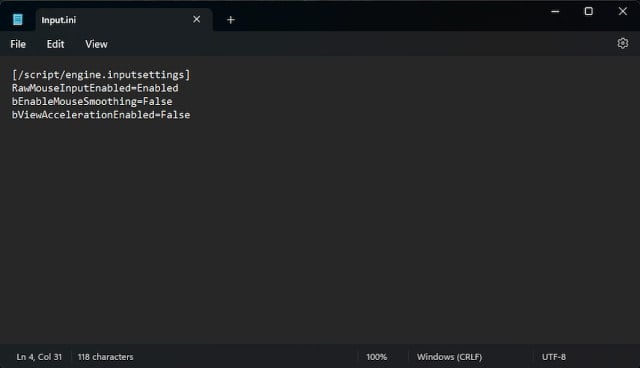
- Después de eso, guarde el archivo (Ctrl + S) y salga.
Una vez guardado esto, el suavizado del mouse se eliminará del juego y el control del mouse se sentirá mucho mejor. Aparte de esto, también recomendamos aumentar el valor de la sensibilidad del mouse, ya que el valor predeterminado es realmente bajo.
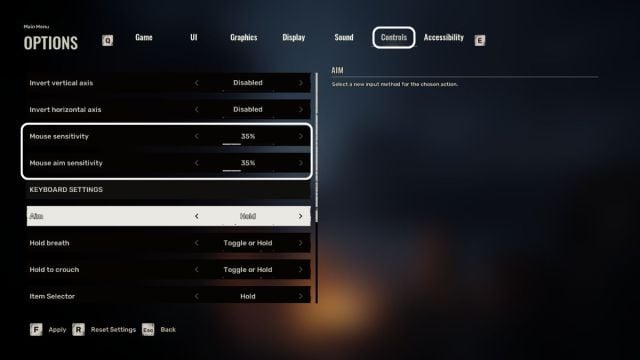
Una vez eliminado el suavizado/aceleración del mouse, las opciones de sensibilidad anteriores también funcionarán correctamente.
Controles completos de Stalker 2
Aquí están los controles completos de Stalker 2, específicamente para el teclado y el mouse.
Guardar / Cargar
| Acción | Aporte |
|---|---|
| Guardado rápido | F5 |
| Carga rápida | F8 |
Movimiento
| Acción | Aporte |
|---|---|
| caminar hacia adelante | W. |
| Retroceder | S |
| ametrallar a la derecha | D |
| ametrallar a la izquierda | A |
| Sprint | Desplazamiento a la izquierda |
| Agacharse | Ctrl izquierdo |
| Saltar | Espacio |
| Caminar | incógnita |
| inclinarse hacia la izquierda | z |
| inclinarse hacia la derecha | do |
Combate y exploración
| Acción | Aporte |
|---|---|
| Fuego | Botón izquierdo del ratón |
| Recargar | R |
| Cambiar tipo de munición | norte |
| Cambiar modo de disparo | B |
| Apuntar | Botón derecho del ratón |
| Aguantar la respiración | Desplazamiento a la izquierda |
| Muerte cuerpo a cuerpo/sigilo | Botón izquierdo del ratón |
| Lanzar granada / Perno fuerte | Botón izquierdo del ratón |
| Lanzar granada / Perno suavemente | Botón derecho del ratón |
| Ataque con cuchillo estándar / Muerte sigilosa | Botón izquierdo del ratón |
| Ataque con cuchillo pesado / Muerte sigilosa | Botón derecho del ratón |
| Interactuar | F |
| Salta de la escalera | Espacio |
| Deslízate por la escalera | Desplazamiento a la izquierda |
Juego
| Acción | Aporte |
|---|---|
| Cuchillo | 1 |
| Pistola | 2 |
| Arma primaria | 3 |
| Arma secundaria | 4 |
| Granada | 5 |
| Elige la siguiente arma | desplazamiento del mouse |
| Elige arma anterior | Desplácese hacia abajo |
| Tornillo | 6 |
| Detector | 7 |
Menú de mejora de armas
| Acción | Aporte |
|---|---|
| Abrir menú de actualización de armas. | t |
| Mover una ranura hacia arriba | 1 |
| Mover una ranura hacia abajo | 2 |
| Mover una ranura a la izquierda | 3 |
| Mover una ranura a la derecha | 4 |
| Eliminar todas las mejoras de armas | F |
Menú radial
| Acción | Aporte |
|---|---|
| Abrir menú radial | Pestaña |
| Seleccionar linterna | mi |
| Seleccionar detector | q |
Inventario
| Acción | Aporte |
|---|---|
| Cambiar munición/tipo de granada | norte |
| abrir inventario | I |
| Cerrar inventario | I |
| Soltar artículo | D |
| ordenar inventario | S |
| Mostrar/ocultar detalles del artículo | q |
| Mostrar/Ocultar ventana de equipo | mi |
| Mostrar / Ocultar comparación de artículos | A |
| Intercambiar artículos comparados | Desplazamiento a la izquierda |
| Toma todos los artículos | R |
Interactuar
| Acción | Aporte |
|---|---|
| Tomar/dejar el último artículo usado | h |
| Ranura de acceso rápido 1 | q |
| Ranura de acceso rápido 2 | q |
| Ranura de acceso rápido 3 | mi |
| Ranura de acceso rápido 4 | mi |
Pilas separadas de artículos idénticos
| Acción | Aporte |
|---|---|
| Confirmar separación | mi |
| Cancelar separación | q |
| Seleccionar todos los artículos | F |
| Seleccione menos elementos | A |
Soporte del controlador Stalker 2
Si bien Stalker 2 tiene soporte nativo para los controladores de Xbox, los controladores de PlayStation no tienen indicaciones en el juego y tampoco funcionan correctamente. Por ahora, recomendamos utilizar Steam Input.
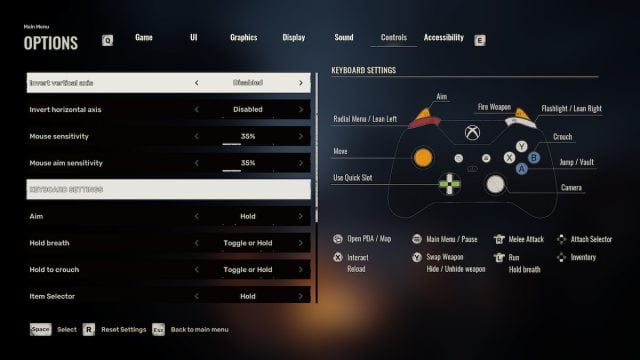
¿Puedes reasignar controles en Stalker 2?
Sí, puedes volver a vincular controles en Stalker 2. Simplemente selecciona el control que deseas volver a vincular e ingresa otro a tu gusto.
Una vez que hayas terminado de jugar con los controles, asegúrate de hacer una copia de seguridad de tu progreso local accediendo a la ubicación del archivo guardado de Stalker 2.
