

Final Fantasy 7 Rebirth finalmente aterrizó en PC, casi un año después de su lanzamiento en PS5, y es un puerto impresionante que se ve fantástico. Viene con muchas configuraciones de gráficos para ajustar, aunque algunas opciones clave están notablemente ausentes en el menú. Los jugadores con hardware capaz y monitores de alta actualización no pueden superar los 120 FPS, lo cual es una pena ya que la claridad del movimiento solo mejora cuanto mayor es la velocidad de fotogramas. Afortunadamente, Lyall de la comunidad de modding ya eliminó ese límite de FPS de Final Fantasy 7 Rebirth con su solución dedicada para el título.
Desbloquea la velocidad de fotogramas de Final Fantasy 7 Rebirth
El parche de Lyall inicialmente abordó la falta de soporte ultra amplio en Final Fantasy 7 Rebirth, pero después de muchas solicitudes de la comunidad, desde entonces también agregaron soporte para FPS personalizados en su parche.
- Asegúrate de que Final Fantasy 7 Rebirth no se esté ejecutando
- Dirígete a lo siguiente Enlace de GitHub y seleccione la versión más reciente (0.0.4 al momento de escribir este artículo)
- Descargue el archivo del parche haciendo clic en FF7RebirthFix_v0.0.4.zip bajo activos
- Extrae el archivo zip en la carpeta de instalación del juego. La dirección de Steam predeterminada es la siguiente:
steamapps\common\FINAL FANTASY VII REBIRTH
- Ahora, navega a la siguiente ubicación y abre el FF7RebirthFix.ini archivo usando un editor de texto como Notepad y Notepad++
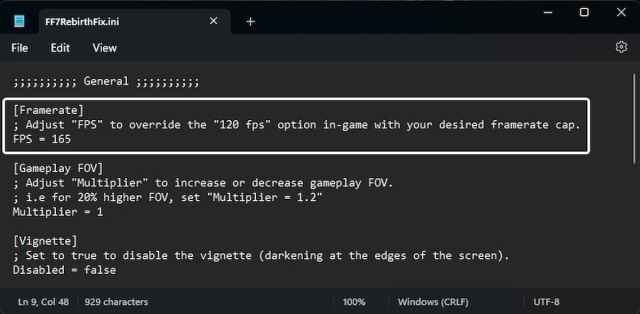
- Aquí, bajo General > [Framerate] establecer el valor de FPS a lo que quieras. Recomendamos ingresar algo que puedas tocar en su mayor parte para que sea una experiencia consistente.
- Guarde el archivo (Ctrl + S) y salir
Una vez que inicies el juego, se aplicará un nuevo límite de FPS en lugar del límite superior predeterminado de 120 FPS.
Ajustar el FOV de Final Fantasy 7 Rebirth
De manera similar, los jugadores también pueden usar el mismo parche para ajustar el FOV.
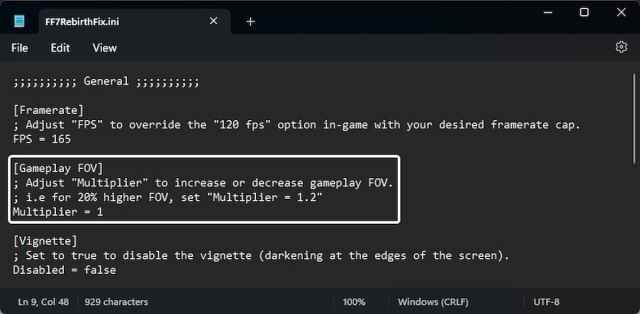
- Establezca el valor de “Multiplicador» bajo [Gameplay FOV] en el mismo FF7RebirthFix.ini archivo. El valor predeterminado es 1, y si desea un aumento del 20%, configúrelo en 1.2.
- Guarde el archivo (Ctrl + S) y salir
Desactivar la viñeta de Final Fantasy 7
Además de la variedad de correcciones ultraanchas, los jugadores también pueden desactivar el efecto de viñeta en Final Fantasy 7 Rebirth y mejorar la visibilidad de la presentación.
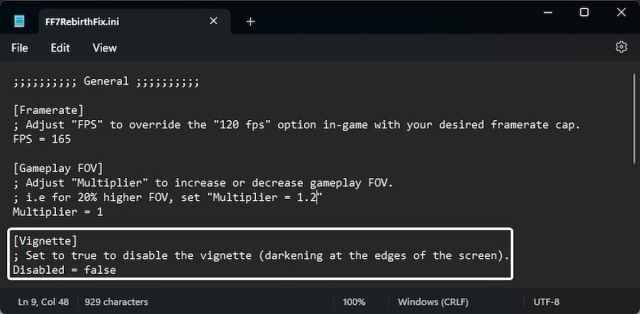
- Al igual que las dos últimas configuraciones, establezca el valor de «Desactivado» a «verdadero«bajo el [Vignette] rumbo en el FF7RebirthFix.ini archivo.
- Guarde el archivo (Ctrl + S) y salir
Siempre puedes editar el FF7RebirthFix.ini archivo para ajustar estos efectos y características.
Todos los créditos van a Lyall para crear y probar el parche. Su trabajo es increíblemente útil, especialmente con lanzamientos recientes como Gracias a Dios que estás aquí, Shin Megami Tensei V: Vengeance y Ghost of Tsushima: Director’s Cut.
Para obtener más información sobre Final Fantasy 7 Rebirth, asegúrate de verificar dónde se encuentran los archivos guardados locales y cómo puedes cambiar la resolución en el juego, lo cual es un poco confuso.
