
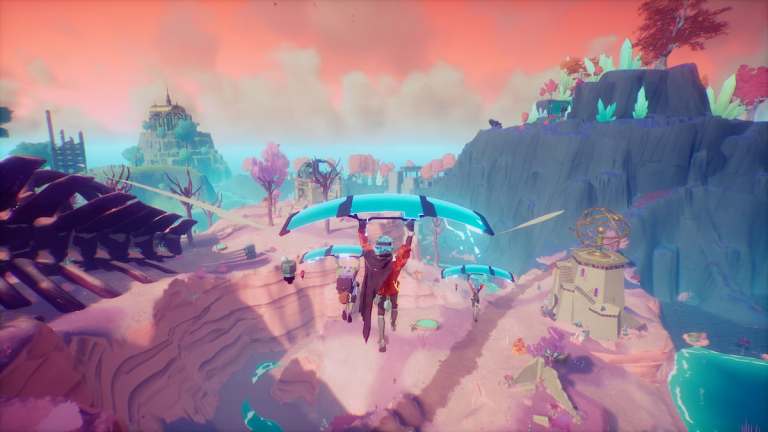
Hyper Light Breaker ahora está disponible en acceso anticipado y es una continuación de Hyper Light Drifter ambientada décadas antes de los eventos de Drifter. Esta vez, la aventura rogue-lite tiene un mundo en 3D, pero el arte, el diseño y la estética se conservan del título en 2D. Si bien este es un juego magnífico en su mayor parte, la configuración del juego es bastante limitada y apenas brinda control a los usuarios de PC sobre las imágenes y varios efectos de posprocesamiento. Si desea desactivar el efecto de aberración cromática en Hyper Light Breaker, así es como puede hacerlo.
Desactivar la aberración cromática en Hyper Light Breaker
La aberración cromática es un efecto visual que distorsiona los bordes de la escena general para crear un efecto cinematográfico que rara vez funciona bien en los juegos. Afecta la claridad de los objetos y, a menudo, puede resultar nauseabundo para los usuarios. Para deshabilitarlo en Hyper Light Breaker, necesitaremos editar su archivo de configuración, lo cual es bastante simple ya que es un título de Unreal Engine.
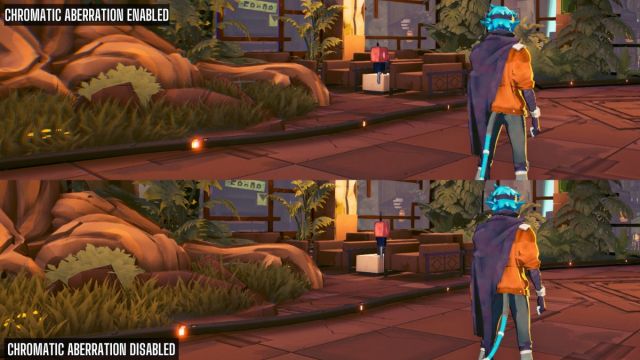
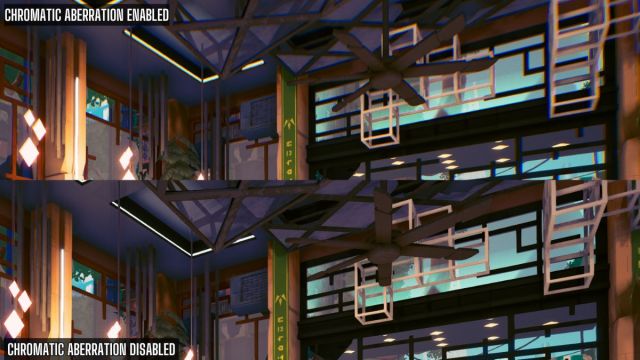
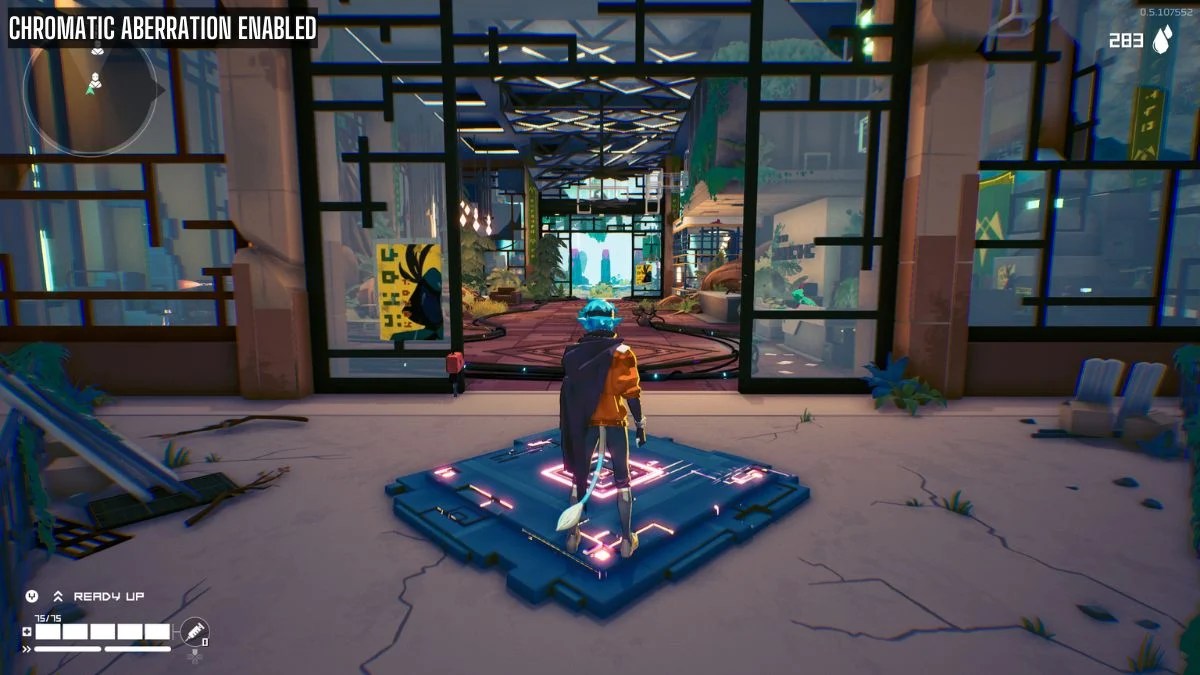
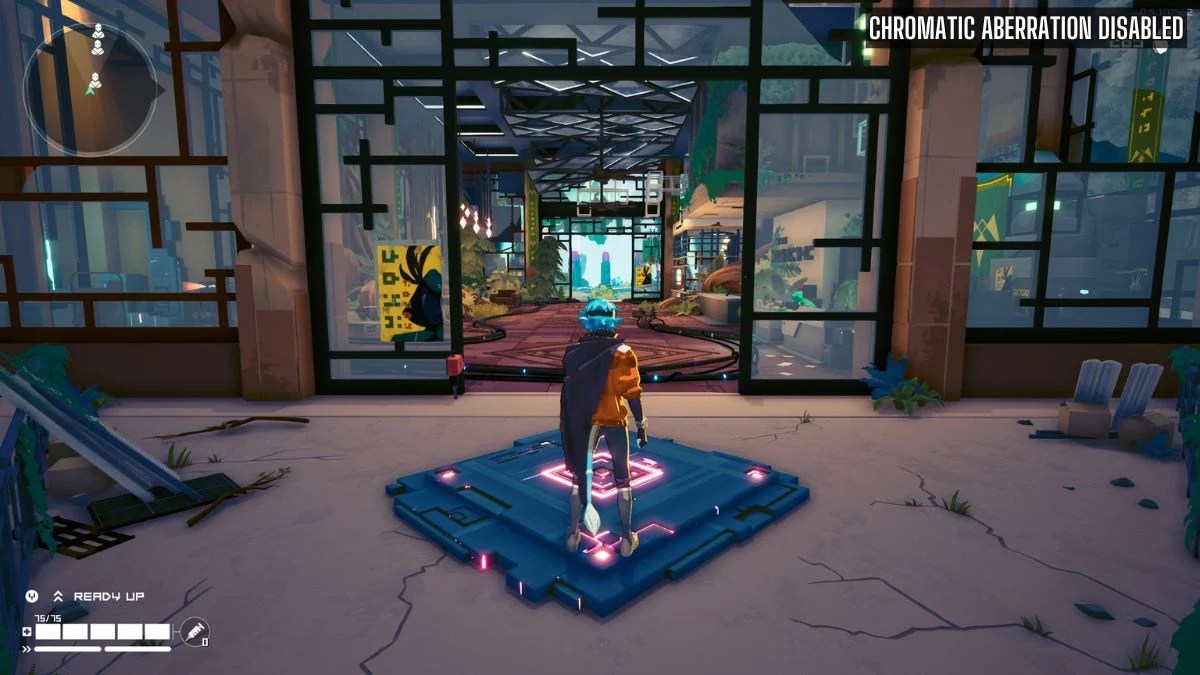
Así es como se ve el juego con y sin el efecto:
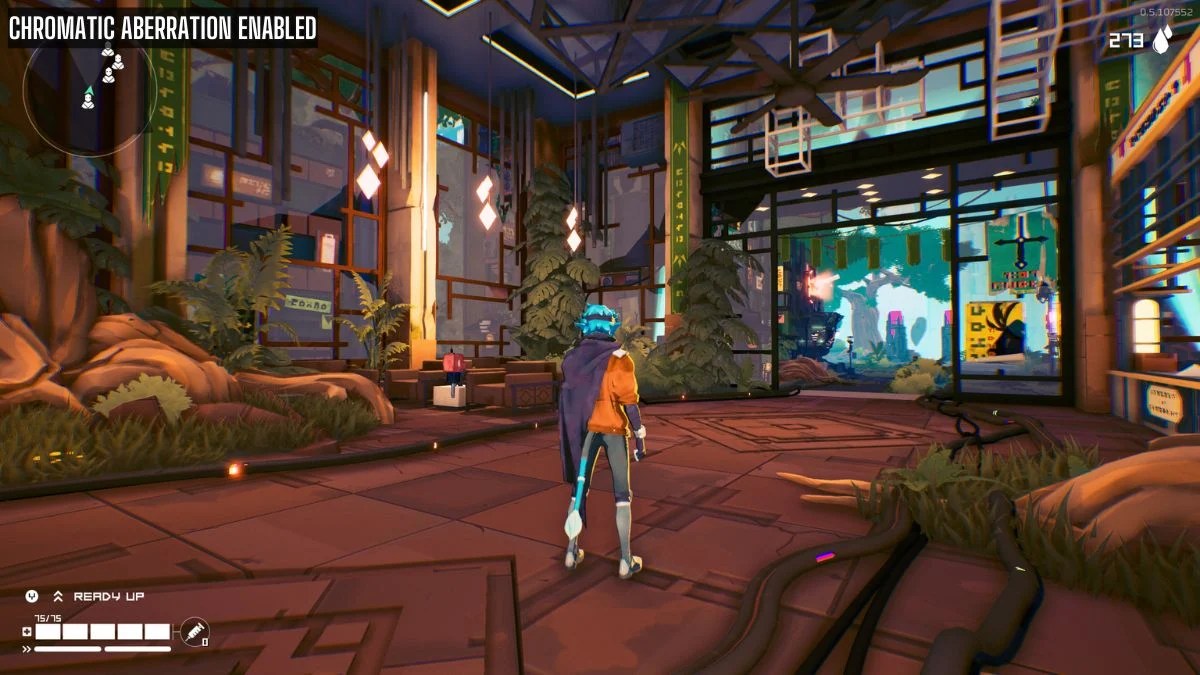
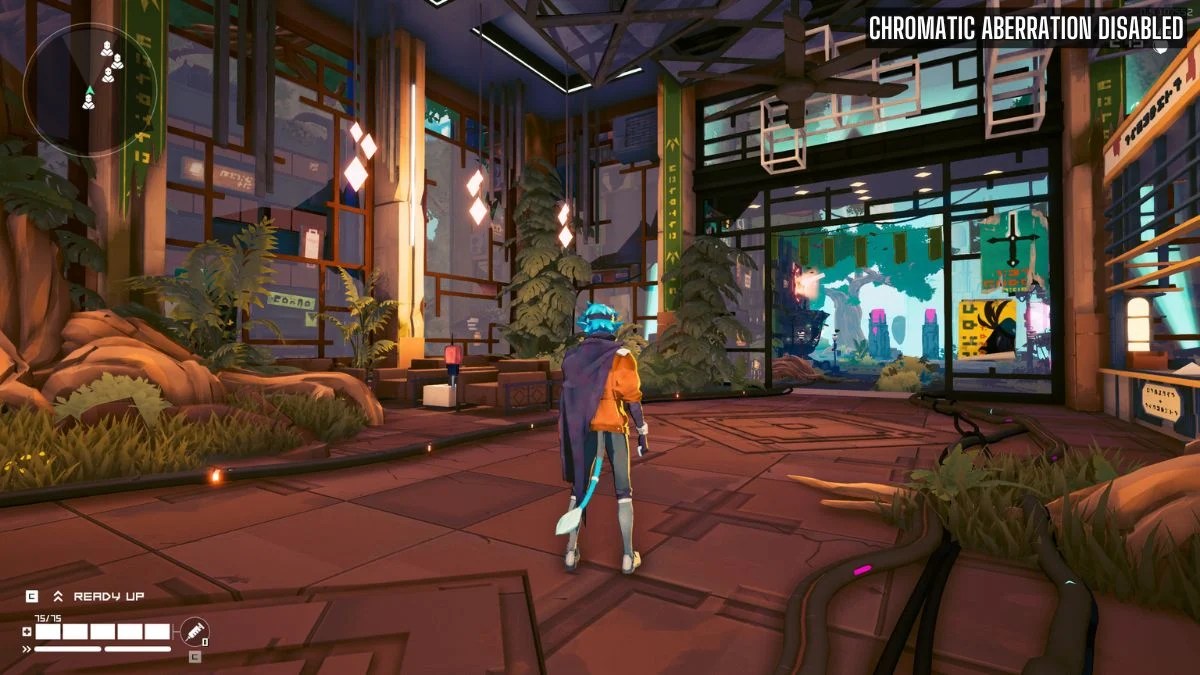
Para desactivarlo por completo, siga los pasos a continuación:
- Asegúrese de que Hyper Light Breaker no esté ejecutándose actualmente
- Primero, abre Ejecutar Windows al golpear el ventanas y R llaves juntas
- Ingrese la siguiente dirección y presione DE ACUERDO
%LOCALAPPDATA%\Breaker\Saved\Config\WindowsNoEditor
- Aquí, abre el Motor.ini archivo usando un editor de texto como Notepad o Notepad++
- Ingrese las siguientes líneas en la parte inferior
[SystemSettings]
r.SceneColorFringeQuality=0
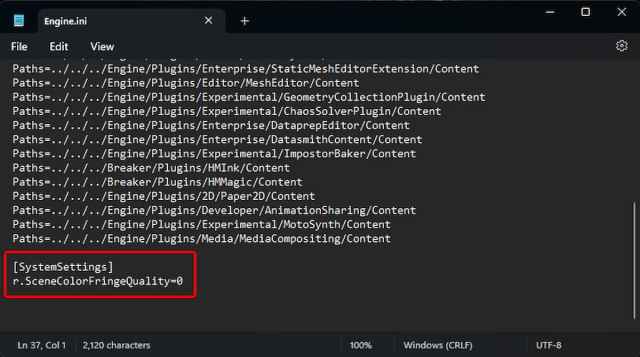
- Una vez que haya terminado, guarde el archivo y cierre el editor.
Una vez que hayas terminado, el efecto se eliminará por completo del juego y se verá mucho más nítido. Tenga en cuenta que, si bien la aberración cromática distrae visualmente, es parte de la presentación del juego. Aquí hay algunas comparaciones más para mostrar cuán excesivamente se usa en todas partes.
Deshabilitar el grano de la película
Además de la aberración cromática, también puedes desactivar el grano de la película. Simplemente agregue la siguiente línea debajo [SystemSettings] en el archivo Engine.ini para eliminar este efecto:
r.Tonemapper.GrainQuantization=0
Si por alguna razón desea habilitar el efecto nuevamente, simplemente siga los pasos anteriores y elimine la línea agregada del archivo Engine.ini. También es posible que el efecto se restablezca después de una actualización (que suponemos que habrá muchas, ya que se trata de un título de acceso temprano), por lo que tendrás que editar el archivo nuevamente para desactivarlo.
En general, aunque el rendimiento no es perfecto, Hyper Light Breaker es un juego magnífico con un arte excelente en todas partes. Creemos que se ve aún mejor sin aberración cromática y esperamos que los desarrolladores agreguen un interruptor en la configuración del juego en el futuro.
