
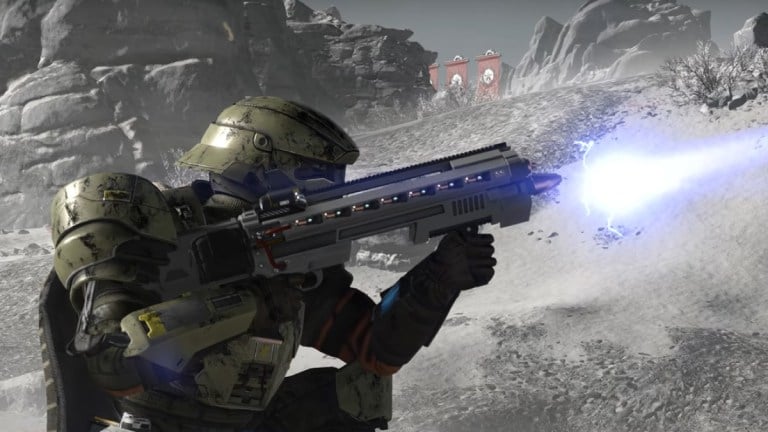
HellDivers 2 ha estado disponible durante más de un año en este momento, y aunque la versión para PC está en gran medida en un estado decente, algunos problemas técnicos siguen siendo no abordados. Todavía no hay opciones de escalada como DLSS disponibles en el juego, y para muchos jugadores, los problemas de audio, incluido un efecto crepitante, pueden ser bastante frustrantes.
Estas son mis recomendaciones para solucionar la mayoría de los principales problemas de audio y deshacerse de ese sonido crepitante en Helldivers 2.
Usuarios de Bluetooth con crepitaciones de audio en HellDivers 2
Si está utilizando un dispositivo de salida de audio conectado a su PC a través de Bluetooth y está experimentando audio estático o crepitante mientras reproduce HellDivers 2, aquí hay un par de recomendaciones para solucionarlo. Prueba ambos y mira cuál funciona.
Deshabilitar telefonía con manos libres
Esta recomendación proviene directamente de Arrowhead Game Studios y se sabe que trabaja para muchos jugadores.
- Abierto Configuración de Windows y seleccione el Bluetooth y dispositivos pestaña.
- Debería ver sus auriculares Bluetooth dedicados aquí.
- Haga clic derecho en él y seleccione Propiedades. Abrir el Servicios pestaña y desmarque Telefonía manos libres de la lista.
Inicie HellDivers 2 y vea si eso soluciona el problema. Si no, hay otra recomendación.
Desactivar el servicio de puerta de enlace de audio Bluetooth
La segunda recomendación también ha sido destacada por Arrowhead Game Studios y ha trabajado para múltiples jugadores en Steam y Reddit.
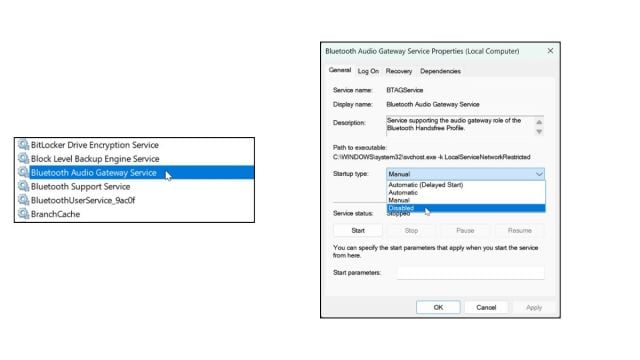
- En la búsqueda de Windows, escriba «Servicios«Y abra el primer resultado.
- Aquí, desplácese hacia abajo hasta que encuentre «Bluetooth Audio Gateway«
- Haga clic derecho en él y presione detener.
- A continuación, haga clic derecho en él y seleccione Propiedades.
- Aquí, cambia Tipo de inicio a Desactivado.
Recomendaciones adicionales
También puede probar las siguientes recomendaciones para solucionar problemas de audio en HellDivers 2.
Establezca dispositivos de comunicación correctos
En Windows, debe asegurarse de que el juego esté utilizando el tipo de entrada y salida de audio correctos. Aquí hay una manera fácil de configurar esto para HellDivers 2.
- Lanza Helldivers 2 y minimiza el juego.
- A la derecha de la barra de tareas, haga clic con el botón derecho en el icono de audio y seleccione «Batidora de audio«.
- Aquí, deberías ver HellDivers 2 Under Aplicaciones.
- Expandirlo y asegúrese de que los dispositivos correctos estén seleccionados para la entrada y la salida
- Por ejemplo, uso la transmisión NVIDIA en mi micrófono para limpiar el audio de fondo, por lo que tendré que seleccionarlo en lugar de la opción de micrófono normal.
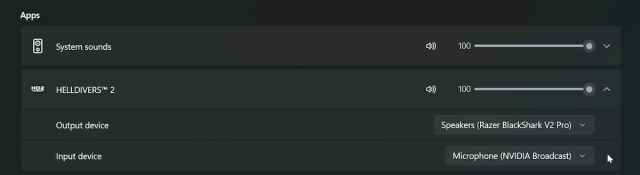
Esto podría estar configurado como predeterminado, que no siempre es el correcto.
Paso adicional (muy útil): Si no usa el chat de voz en el juego, configure su dispositivo de entrada en algo más que su auricular si sus auriculares también tienen un micrófono dedicado. Por alguna razón inexplicable, esto ha funcionado para muchos jugadores para resolver sus problemas de audio.
Desactivar el sonido espacial
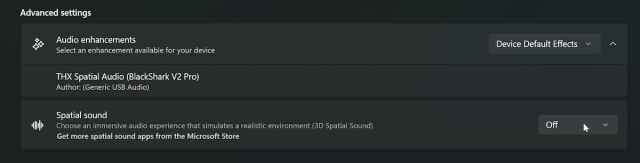
Si tiene un sonido espacial habilitado para sus auriculares, entonces deshabilitarlo puede solucionar los problemas de audio en HellDivers 2 también.
- Ventanas abiertas Ajustesseguido de Sistema y luego Audio.
- Aquí, localice su dispositivo de salida y haga clic en él. Desplácese hasta el fondo y debajo «Configuración avanzada» colocar Audio espacial a «apagado«.
Verificar archivos de juego
También es posible que algo saliera mal durante el proceso de descarga, actualización o instalación, y algo está dañado/falta en los archivos del juego. Para asegurarse de que ese no sea el caso, verifique los archivos del juego en Steam.
- Abierto Vapor y navegue a tu biblioteca
- Aquí, haga clic derecho en HellDivers 2 y seleccionar Propiedades
- En el Archivos instalados pestaña, haga clic en Verificar la integridad del archivo de juego
Actualizar controladores de dispositivos de audio
Si su auricular viene con un software dedicado, probablemente pueda actualizar los controladores de firmware del dispositivo a través de él. Recomiendo hacerlo por si acaso.
Estas recomendaciones deberían mejorar su experiencia de audio en HellDivers 2 y, con suerte, arreglar el crepitante de audio al menos. Arrowhead Game Studios son conscientes de este problema, pero todavía es común para muchos jugadores, especialmente aquellos con auriculares Bluetooth.
