
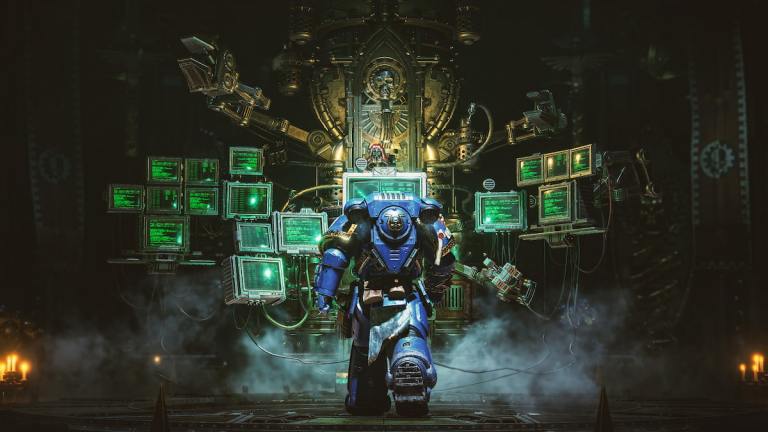
Warhammer 40K: Space Marine 2 es uno de los títulos técnicamente más impresionantes de 2024 y se ve especialmente bien en PC. Está construido sobre Swarm Engine de Sabre Interactive, que puede representar cientos de enemigos en pantalla, lo que puede ser un poco exigente en el lado de la CPU. Sin embargo, como muchos lanzamientos modernos, Warhammer 40K: Space Marine 2 también tiene algunos efectos de posprocesamiento que no se pueden desactivar en el juego. Esto puede provocar una reducción de la nitidez y crear una presentación borrosa. Así es como puedes mejorar la claridad de la imagen en Space Marine 2 y reducir el desenfoque.
Desactivar la distorsión de la lente en el juego Space Marine 2
Primero, desactivaremos el efecto de distorsión de la lente que está habilitado de forma predeterminada durante el juego. Gracias a la Comunidad de capturas de pantalla ENMARCADA para resolver esto, ya que este no es un título de Unreal Engine donde simplemente puedes editar el archivo de configuración.
- Primero, dirígete a la siguiente ubicación dentro de la carpeta de instalación del juego:
\client_pc\root
- Dentro de la carpeta raíz, cree la siguiente ruta de carpeta
local\presets\data\default_camera_effects
- Abra la carpeta default_camera_effects y cree un nuevo archivo llamado lense_distortion.s3dprs. Asegúrese de que el archivo no tener un .TXT extensión.
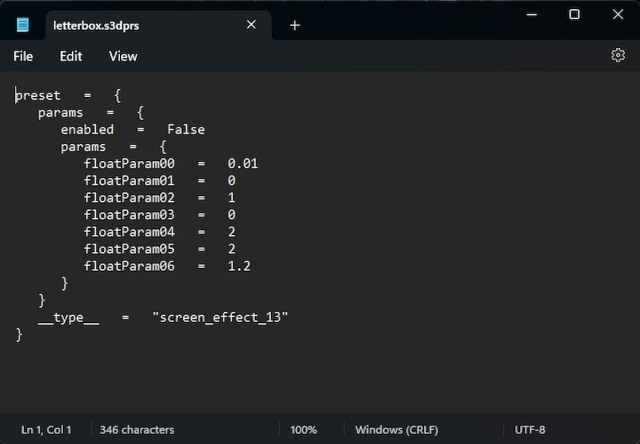
- Abra el archivo en un editor de texto como Notepad o Notepad++ y pegue el siguiente texto:
preset   =   {
params   =   {
enabled   =   False
params   =   {
floatParam00   =   0.01
floatParam01   =   0
floatParam02   =   1
floatParam03   =   0
floatParam04   =   2
floatParam05   =   2
floatParam06   =   1.2
}
}
__type__   =   "screen_effect_13"
}
- Guarde el archivo y salga.
Desactiva la aberración cromática en las escenas de Space Marine 2
De manera similar, también podemos desactivar la aberración cromática en las escenas.
- Siga los mismos pasos anteriores y en el efectos_de_camara_predeterminados carpeta crea otro archivo llamado aberración_cromática.s3dprs
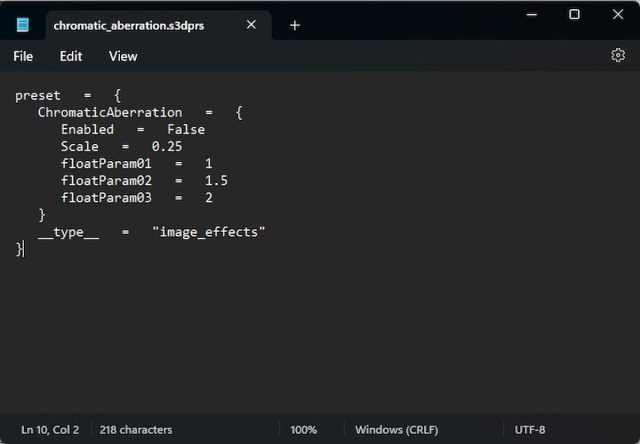
- Abra el archivo en un editor de texto como Notepad o Notepad++ y pegue el siguiente texto:
preset   =   {
ChromaticAberration   =   {
Enabled   =   False
Scale   =   0.25
floatParam01   =   1
floatParam02   =   1.5
floatParam03   =   2
}
__type__   =   "image_effects"
}
- Guarde el archivo y salga.
Medidas adicionales para mejorar la claridad de la imagen
Además de esto, recomendamos desactivar el desenfoque de movimiento en la configuración. Aparte de eso, si tienes margen de maniobra en la GPU, puedes probar lo siguiente:
- Actualmente, por alguna razón, DLAA no funciona como debería y el TAA predeterminado en realidad parece bastante nítido en comparación. Por ahora, recomendamos usar TAA si aún no estás usando DLSS.
- Reduzca la resolución desde una resolución más alta en su monitor con una combinación de DLSS. Por ejemplo, si estás jugando en un monitor de 1080p, puedes reducir la resolución desde 1440p y usar DLSS y DLDSR para mejorar significativamente la calidad de la imagen sin afectar significativamente el rendimiento.
Una vez que el juego se vea bonito y nítido, asegúrate de tomar algunas fotos también en Warhammer 40K: Space Marine 2.
