
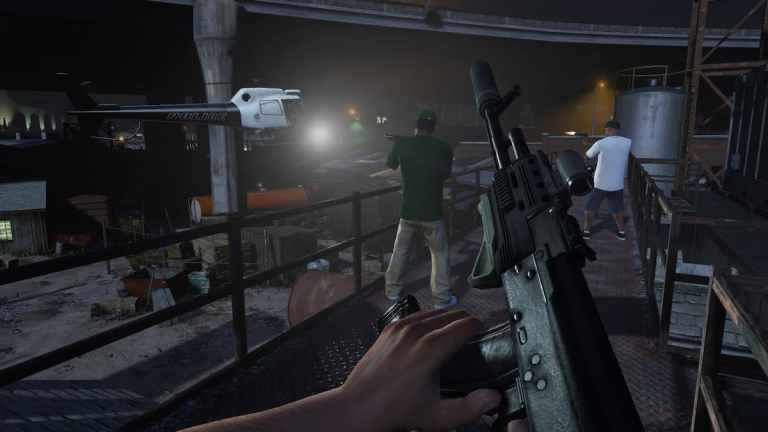
قامت Rockstar Games أخيرًا بتحديث إصدار الكمبيوتر الشخصي من GTA V عن طريق إضافة دعم تتبع الأشعة وتقنيات التسلق وجميع المحتوى الحصري لوحدة التحكم بإصدار مستقل جديد يسمى GTA V Enhanced. يبدو الإصدار الجديد أفضل بكثير بفضل RTGI وهو ذو أداء مدهش على مجموعة متنوعة من أجهزة الكمبيوتر.
ومع ذلك، فإن بعض الأشياء لا تتغير، ولا يزال اللاعبون غير قادرين على ضبط مجال الرؤية في GTA V. يمكن تعديل مجال الرؤية في وضع الشخص الأول قليلاً، لكنه لا يزال منخفضًا جدًا. لحسن الحظ، تم أيضًا تحسين نموذج Rose to Head الأصلي، وهذه هي الطريقة التي يمكنك من خلالها ضبط مجال الرؤية في GTA Enhanced.
ضبط مجال الرؤية في GTA V Enhanced
لضبط مجال الرؤية في منظور الشخص الثالث والشخص الأول في GTA Enhanced، سنحتاج إلى استخدام شاشة عريضة خالية من العيوب وتصحيح تم إنشاؤه بواسطة Rose من مجتمع الشاشة العريضة.
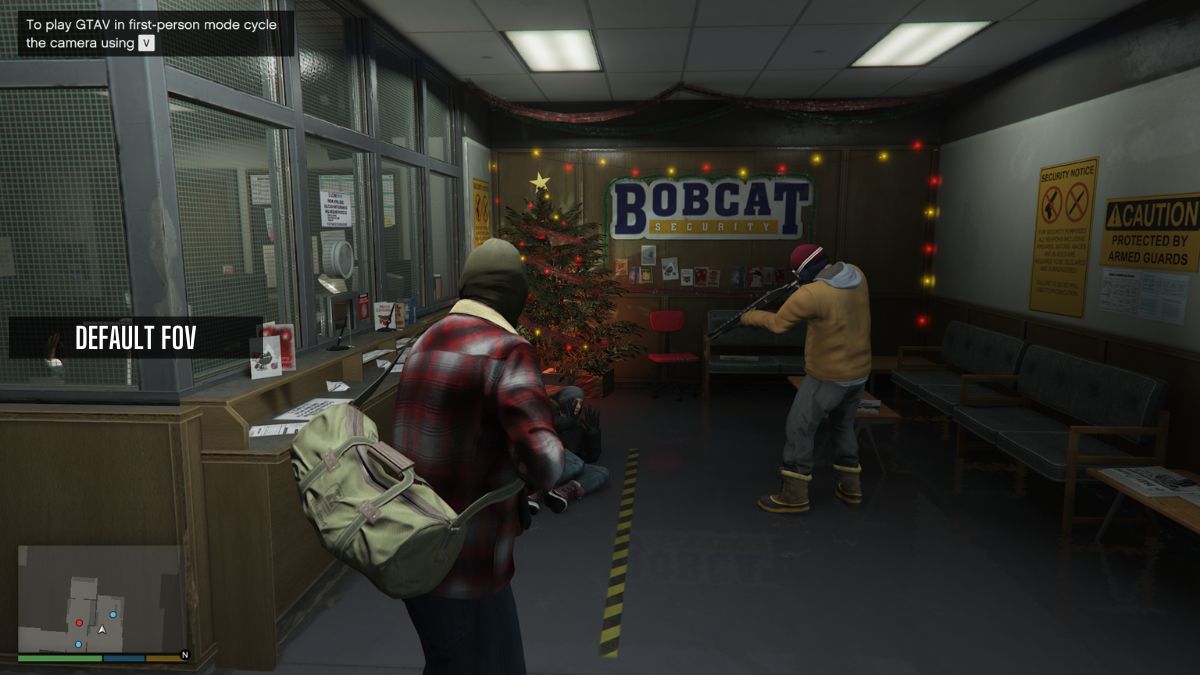
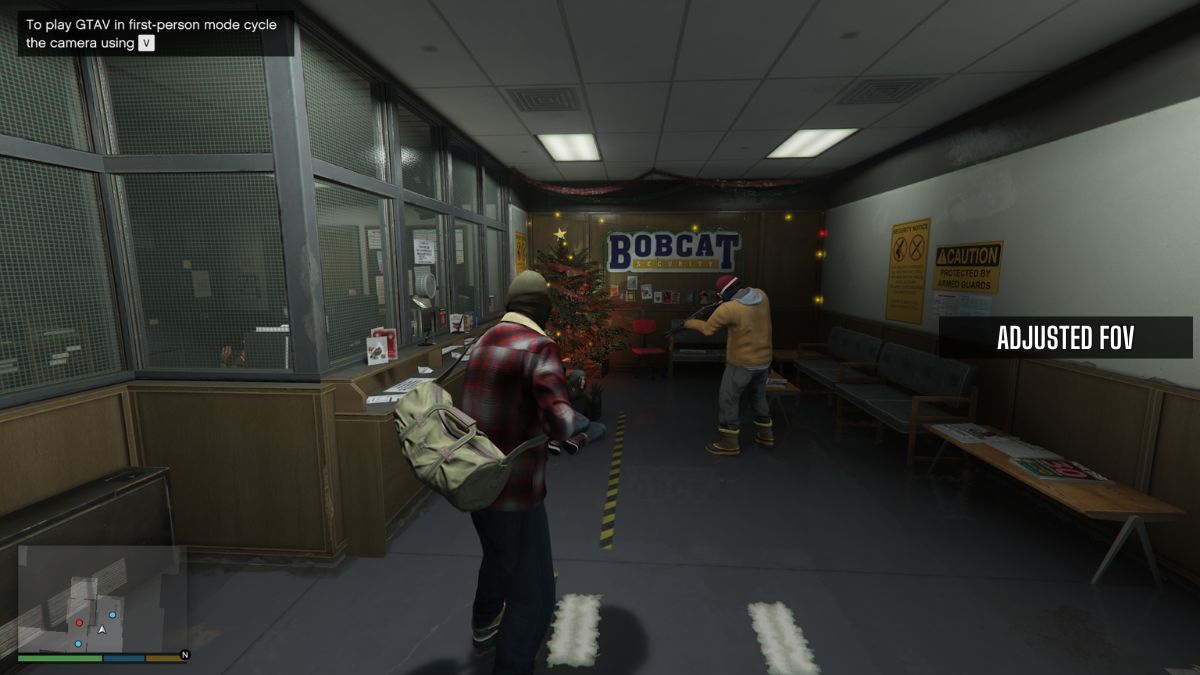
يعمل هذا فقط مع وضع القصة، وسيتعين علينا تعطيل الأداة المساعدة Battleye لمكافحة التجارة، لذلك لن تتمكن من الوصول إلى GTA Online أثناء استخدام هذه الأداة.
تعطيل Battleye في Rockstar Launcher
أولاً، يتعين علينا تعطيل Battleye لأنه سيكتشف التعديل وقد يؤدي إلى الحظر إذا تم استخدام التصحيح في GTA Online. هذا مخصص فقط لوضع القصة. يعد تعطيل Battleye أمرًا سهلاً ويعمل بنفس الطريقة لكل عميل.
- افتح Rockstar Launcher على جهاز الكمبيوتر.
- انقر فوق إعدادات في أعلى اليمين.
- هنا قم بإلغاء تحديد “ترابيسونالخيار “في عام رمش.
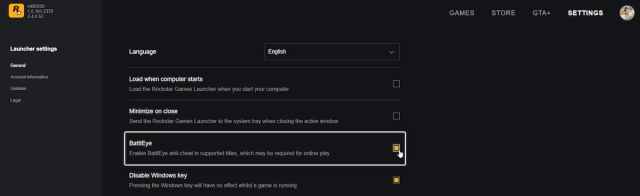
هذا كل ما عليك فعله، وسيتم تعطيل Battleye في GTA V Enhanced، ولن تتمكن من الوصول إلى GTA Online حتى تقوم بتشغيل هذا مرة أخرى.
قم بتنزيل وتثبيت شاشة عريضة لا تشوبها شائبة
بعد ذلك، نحتاج إلى أداة الشاشة العريضة التي لا تشوبها شائبة لتحميل تصحيح Rose في GTA V Enhanced.
- اذهب الى الرابط التاليوقم بتنزيل أحدث إصدار من Flawless Widescreen لتثبيته.
- قم بتشغيل شاشة عريضة مثالية مرة واحدة لتهيئتها.
الآن يمكننا تنزيل برنامج Rose patch.
تحميل تصحيح Rose’s GTA V المحسن
قامت Rose بإنشاء تصحيح يقوم بضبط مجال الرؤية في وضع الشخص الثالث، ووضع الشخص الأول، والقيادة، وحتى إزالة العمود من المشاهد عند اللعب في وضع Ultrawide.
قم بتثبيت التصحيح وضبط مجال الرؤية
- قم باستخراج هذا الملف حيث تم تثبيت شاشة عريضة خالية من العيوب. عادة في الموقع التالي:
C:ملفات البرنامج (x86)شاشة عريضة خالية من العيوب
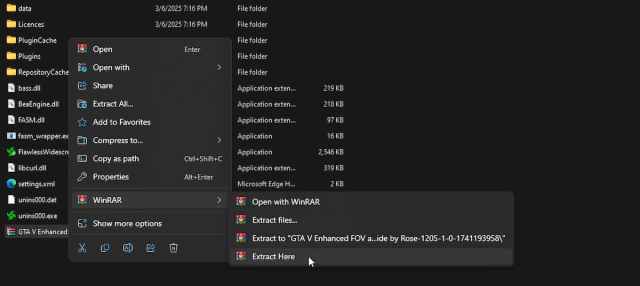
- الآن، قم بتشغيل شاشة عريضة مثالية وحدد اكسسوارات الورد في العمود الأيسر
- يختار تحسين سرقة السيارات الكبرى V
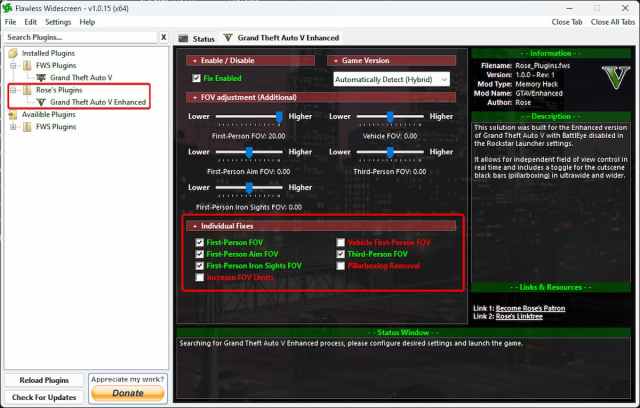
- الآن، حدد كافة الإصلاحات التي تريدها “الحلول الفردية“.
- قم بتشغيل GTA V Enhanced وتأكد من تنشيط Flawless Widescreen في الخلفية.
- الآن، بمجرد أن تكون في وضع القصة، قم بتصغير اللعبة وضبط قيم مجال الرؤية حسب رغبتك من أشرطة التمرير أعلاه.
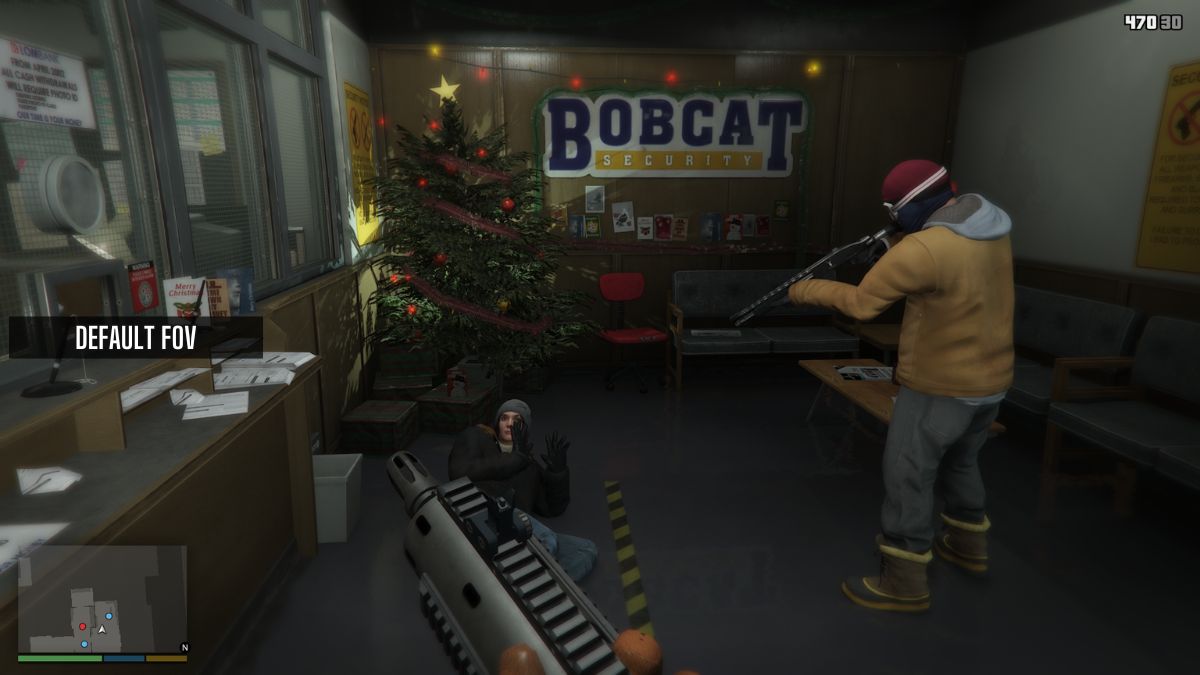
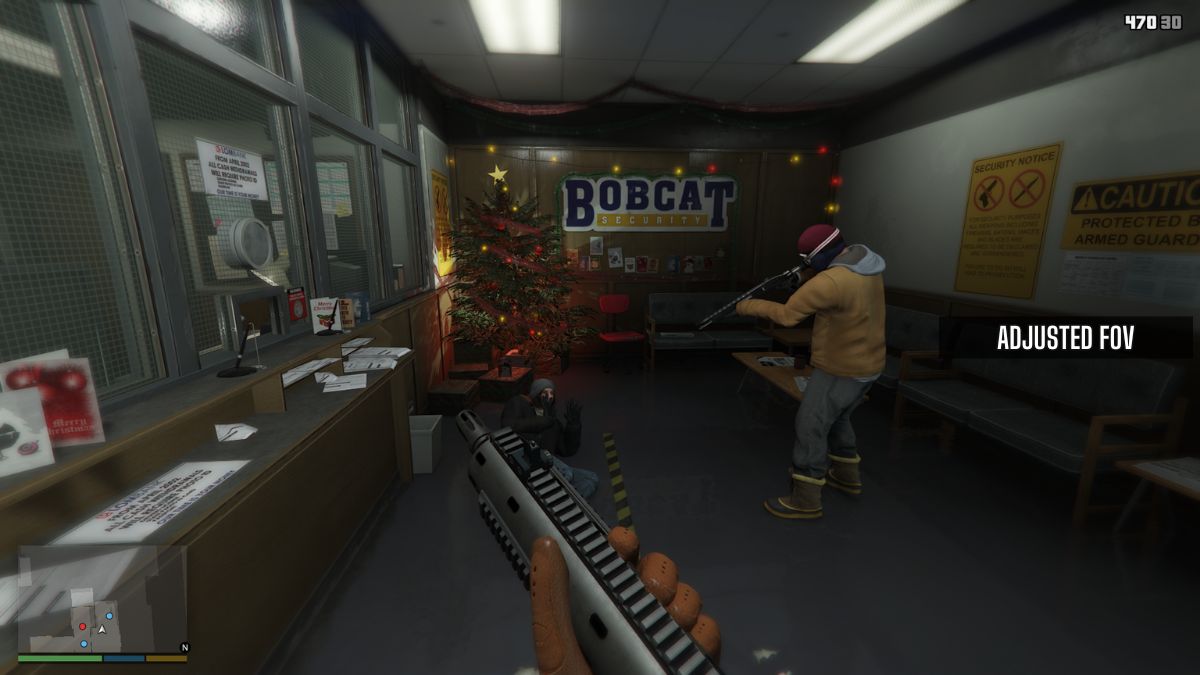
هذا هو كل ما عليك القيام به لضبط GTA V FOV المحسن بغض النظر عن المنظور الذي تلعب منه اللعبة. علينا أن نكرر أن هذا مخصص لوضع القصة دون الاتصال بالإنترنت فقط، وليس GTA عبر الإنترنت.
جميع الاعتمادات تذهب إلى لون القرنفل لإنشاء التصحيح واختباره. يمكنك التعرف على عمله في بلده باتريون أيضاً Buymeacoffee الصفحات.
تعطيل تصحيح FOV
إذا انتهيت من وضع القصة وأردت تعطيل التصحيح، فما عليك سوى تشغيل Flawless Widescreen وإلغاء تحديد الخيار “Fix Enabled” في الجزء العلوي. تأكد من تشغيل Battleye مرة أخرى.
يعد GTA V Improved تحديثًا رائعًا يضيف الميزات الرسومية الحصرية لوحدة التحكم ويدفعها إلى جهاز الكمبيوتر. من الرائع أن تقوم Rockstar Games بإصدارها كتنزيل منفصل على Steam حتى يتمكن اللاعبون الذين يستخدمون الأجهزة القديمة من تشغيل الإصدار القديم.
