

عادت Nixxes Software بمنفذ آخر للكمبيوتر الشخصي يحمل عنوانًا حصريًا لـ PlayStation، هذه المرة مع Marvel’s Spider-Man 2 من Insomniac Games. مثل Spider-Man Remastered وMiles Morales، يعد هذا منفذًا قويًا آخر ينقل جهاز PS5 إلى آفاق جديدة مع دعم أفضل لتتبع الأشعة والكثير من الإعدادات لتحسين التجربة على جهاز الكمبيوتر الخاص بك. ومع ذلك، إذا لم تتمكن من جعل Marvel’s Spider-Man 2 يعرض مطالبات الزر الصحيحة، مثل PlayStation، فإليك كيفية إصلاح ذلك.
تمكين مطالبات PlayStation في Marvel’s Spider-Man 2 PC
نظرًا لأن Marvel’s Spider-Man 2 تتمتع بدعم أصلي لوحدات تحكم PlayStation وXbox، فلن تحتاج إلى استخدام مدخل Steam الذي يتم تمكينه افتراضيًا. للتأكد من أن اللعبة تتعرف بشكل صحيح على وحدات تحكم PlayStation، تابع وقم بتعطيل إدخال Steam حتى تظهر المطالبات الصحيحة في اللعبة.
- تأكد من عدم تشغيل Marvel’s Spider-Man 2
- يفتح بخاروانتقل إلى الخاص بك مكتبة
- هنا، انقر بزر الماوس الأيمن على مارفل سبايدر مان 2 وحدد ملكيات
- حدد المراقب المالي علامة التبويب وحدد تعطيل إدخال البخار الخيار أدناه إلغاء Marvel’s Spider-Man 2
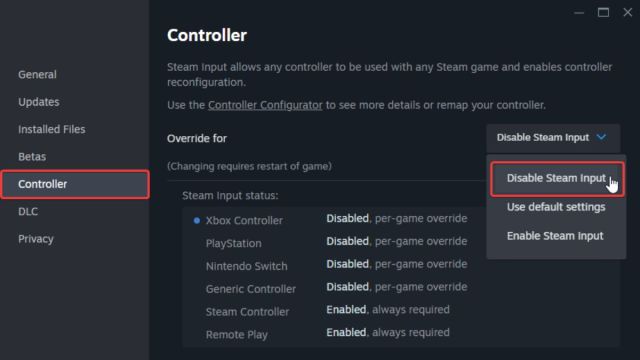
هذا هو كل ما عليك القيام به، وستعرض Marvel’s Spider-Man 2 الآن المطالبات الصحيحة داخل اللعبة اعتمادًا على وحدة التحكم التي قمت بتوصيلها. إذا كنت تستخدم Dualsense أو Dualsense Edge، فيجب عليك استخدام اتصال سلكي لتحقيق أقصى استفادة من المشغلات التكيفية والردود اللمسية.
برامج التشغيل المتوافقة مع Marvel’s Spider-Man 2 للكمبيوتر الشخصي
تدعم اللعبة أصلاً برامج التشغيل التالية على جهاز الكمبيوتر:
- دوال سينس (بلاي ستيشن 5)
- دوال سينس إيدج (بلاي ستيشن 5)
- دوال شوك 4 (بلاي ستيشن 4)
- اكس بوكس واحد
- اكس بوكس 360
- برامج التشغيل المتوافقة مع xinput
- غطاء البخار
إذا كنت تلعب بشيء غير مذكور أعلاه، فيمكنك دائمًا تمكين إدخال Steam الذي يقوم بالمهمة، ولكنك ستظل عالقًا في مطالبات Xbox. ومع ذلك، تمنح Steam Inputs اللاعبين قدرًا كبيرًا من التحكم في مدخلاتهم وهي طريقة رائعة لاستخدام وحدات التحكم التابعة لجهات خارجية والتي لا يتم دعمها بشكل مباشر عادةً.
استكشاف أخطاء وحدة التحكم وإصلاحها
إذا كانت وحدة التحكم الخاصة بك لا تعمل بشكل صحيح، فنوصي بالاطلاع على قائمة التحقق من استكشاف الأخطاء وإصلاحها.
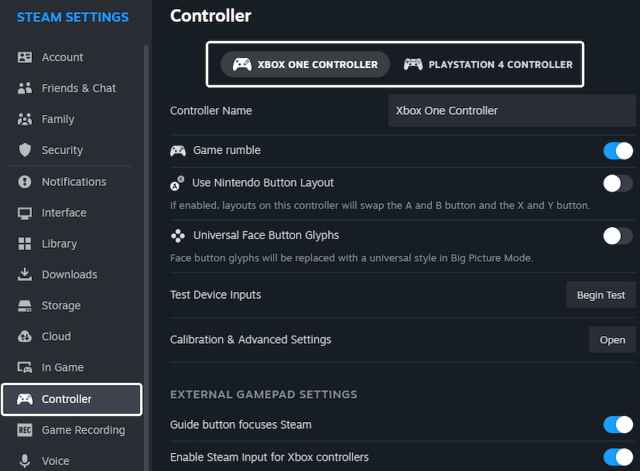
- التحقق من برامج التشغيل المكتشفة في عميل Steam: للتحقق من برامج التشغيل المكتشفة والمتصلة حاليًا بجهاز الكمبيوتر الخاص بك في عميل Steam، حدد بخار > بخار إعدادات > المراقب المالي:
- قم بتوصيل وحدة تحكم واحدة في كل مرة لتجنب التعارضات المحتملة.
- قم بإزالة أي أجهزة إدخال نشطة أخرى مثل HOTAS أو عجلة السباق.
- جرب اتصالاً سلكيًا بدلاً من اللعب لاسلكيًا.
قدمت Nixxes Software منفذًا قويًا آخر للكمبيوتر الشخصي يحتوي على الكثير من الأشياء التي يمكن تعديلها. هناك بعض مشكلات الاستقرار في الوقت الحالي، ولكننا على يقين من أنه سيتم تصحيحها قريبًا جدًا.
