

يُعد Planet Coaster 2 الإدخال الرئيسي الثاني لشركة Frontier Developments في سلسلة محاكاة الإدارة ويعتمد على النسخة الأصلية بطرق متعددة. يحتوي إصدار الكمبيوتر الشخصي على الكثير من الإعدادات التي يجب تعديلها ويعمل بشكل جيد في معظم الأحيان، ولكن هناك بعض المشكلات المرئية التي يمكن أن تشتت انتباهك قليلاً، خاصة فيما يتعلق بالرؤية. هذه هي الطريقة التي يمكنك بها تقليل الضبابية في Planet Coaster 2 والحصول على صورة أكثر وضوحًا.
تقليل الضبابية في Planet Coaster 2
افتراضيًا، تحتوي Planet Coaster 2 على العديد من إعدادات ما بعد المعالجة التي تؤثر بشكل مباشر على العناصر المرئية داخل اللعبة. بالإضافة إلى ذلك، قد لا يتم تعيين دقة اللعبة بشكل صحيح عند بدء التشغيل الأولي. فيما يلي اقتراحاتنا لتحسين جودة الصورة بشكل عام وتقليل التشويش بشكل كبير.
تحقق من الدقة الخاصة بك في اللعبة
أبلغ العديد من المستخدمين أن Planet Coaster 2 لا يتم تشغيله بالدقة الصحيحة وأن اللعبة افتراضيًا بدقة أقل بكثير من دقة سطح المكتب الخاصة بهم. يمكن أن يؤدي هذا إلى صورة منقطة وغير واضحة. إذا لم تقم بفحص إعداداتك بعد، فتأكد من تحديد الدقة الصحيحة في إعدادات العرض.
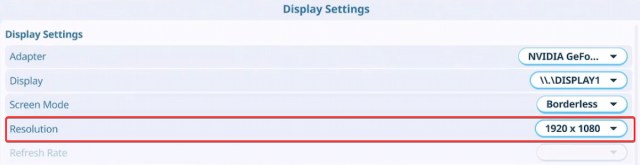
بعد تحديد الدقة الصحيحة، يجب أن يتم عرض اللعبة كما ينبغي.
قم بإيقاف تشغيل ضبابية الحركة وعمق المجال
يتم تمكين كل من ضبابية الحركة وعمق المجال افتراضيًا في Planet Coaster 2، مما يساهم في الحصول على صورة ضبابية وغير مستقرة. ولحسن الحظ، يمكن تعطيل كليهما من إعدادات اللعبة.
- في إعدادات الشاشةانتقل إلى النهاية
- سوف ترى كلا”طمس الحركة” و “عمق الميدان” قليل معالجة ما بعد
- اضبط كلاهما على عن

من الناحية المثالية، لا ينبغي أن يكون التنفيذ بهذه القوة، ولكن لسبب ما، يكون لكل منهما تأثير كبير جدًا. نأمل أن يضيف المطورون أشرطة تمرير مكثفة في التحديث لجعله أكثر احتمالاً، لأن ضبابية الحركة السياقية يمكن أن تكون مفيدة جدًا.
تعطيل الانحراف اللوني في Planet Coaster 2
على الرغم من إمكانية تعطيل ضبابية الحركة وعمق المجال داخل اللعبة، إلا أنه لا يوجد خيار للانحراف اللوني. يتم تمكينه على مستوى المحرك، ولكن لحسن الحظ يمكننا تحرير ملف التكوين لتعطيل التأثير، وتحسين جودة الصورة بشكل كبير، والقضاء على تأثير التمويه والتشويه الناتج عنه.
- أولا قم بالذهاب إلى الموقع التالي:
ج:المستخدمينAppDataLocalFrontier DevelopmentsPlanet Coaster 2التكوين المحلي
- هنا، افتح graphics.config.xml ملف باستخدام محرر نص مثل وسادة أيضاً المفكرة ++
- أوجد القيمة التالية. يمكنك ضرب السيطرة + فوابحث أيضًا عن الموقع الدقيق في الملف.
1
- تغيير قيمة 1 ل 0ويجب أن يبدو هكذا بدلاً من ذلك:
0
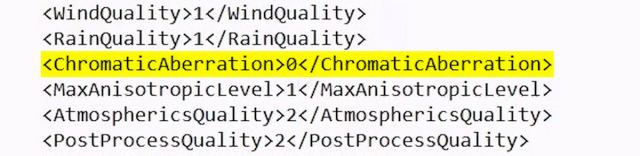
- احفظ الملف (Ctrl + S) واخرج.
جرب شيئًا آخر غير TAA
يدعم Planet Coaster 2 العديد من حلول ترقية AA بما في ذلك FXAA، وTAA، وUpscaled TAA، وFSR 3، وNVIDIA DLSS. من الناحية المثالية، يجب عليك استخدام DLSS للحصول على أفضل إعادة بناء ممكنة للصورة، خاصة إذا كنت تلعب بدقة أعلى.
ومع ذلك، إذا كنت تلعب بدقة 1080 بكسل، فإن أي شيء آخر غير TAA يجب أن يبدو أفضل قليلاً من حيث وضوح الصورة. لن تتمتع FXAA بأفضل خاصية تنعيم الحواف، لذا نوصي بتجربة FSR3 أو TAA المحسّن بدلاً من TAA العادي.
لا ينبغي أن يبدو TAA سيئًا للغاية عند الدقة العالية، ولكن إذا كان لديك وحدة معالجة الرسومات NVIDIA RTX، فنوصي باستخدام مزيج من DLSS مع DLDSR للحصول على أفضل صورة ممكنة.
نأمل أن تكون هذه التوصيات قد وفرت عليك بعض المتاعب وحسّنت جودة الصورة الإجمالية لـ Planet Coaster 2 عن طريق تقليل التشويش المفرط في العرض التقديمي الخاص بك. إذا كنت تتساءل أيضًا عن مكان وجود بياناتك المحلية وما هي ميزات الكمبيوتر الشخصي التي يحتوي عليها العنوان، فتأكد من البحث عن موقع حفظ ملف Planet Coaster 2.
