

Lost Records: Bloom & Rage هو أحدث إصدار من Unreal Engine 5 من Don’t Nod والذي يتطلب الكثير من الجهد على جهاز الكمبيوتر. على الرغم من أن اللعبة تدعم تقنيات الارتقاء مثل DLSS وFSR، إلا أنها تفتقر إلى المجموعة المعتادة من مفاتيح التبديل بعد المعالجة لمختلف التأثيرات السينمائية.
يبدو أن هذا هو الاتجاه الشائع لمعظم إصدارات Unreal Engine 5، وإليك كيفية تعطيل الانحراف اللوني وعمق المجال وحبوب الأفلام على الأقراص المفقودة: Bloom & Rage.
تعطيل الانحراف اللوني في سجلات Bloom & Rage Lost
يؤدي الانحراف اللوني إلى تشويه حواف الصورة، مما ينتج عنه صورة ضبابية بشكل واضح يمكن أن تبدو مشتتة للانتباه تمامًا. الإفراط في الاستخدام في Lost Logs: Bloom & Rage مع عدم وجود خيار داخل اللعبة لإيقاف تشغيله.
فيما يلي مقارنة بين خلفية القائمة الرئيسية مع تمكين الانحراف اللوني وتعطيله.
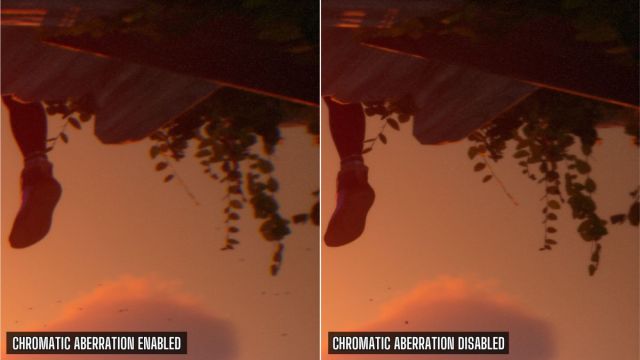
لاحظ كيف أن الأوراق لها تعريف حقيقي على الجانب الأيمن. إنها نفس الحالة بالنسبة للأحذية.
وبالمثل، تتمتع العديد من الأحذية بدرجة أكبر من الوضوح مع تعطيل الانحراف اللوني.
إليك كيفية تعطيله من خلال تعديل بسيط في ملف التكوين.
- تأكد بلوم والغضب السجلات المفقودة انها لا تعمل حاليا
- أولا، فتح تشغيل ويندوز عند ضرب ويندوز و كلية المفاتيح معًا
- أدخل العنوان التالي ثم اضغط نعم
%LOCALAPPDATA%Bloom&RageSavedConfigWindows
- هنا، افتح Engine.ini الملف باستخدام محرر نصوص مثل المفكرة أو المفكرة ++
- أدخل الأسطر التالية في الأسفل
r.SceneColorFringeQuality=0
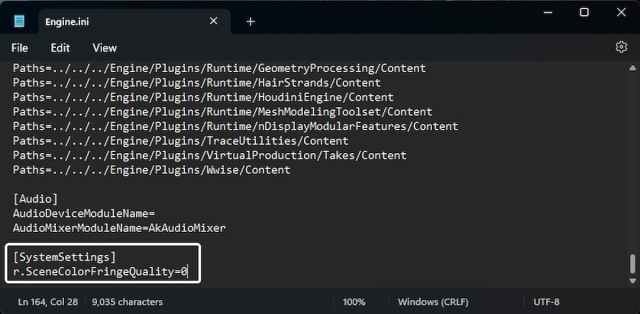
- بمجرد الانتهاء، احفظ الملف وأغلق المحرر.
سيؤدي هذا إلى تعطيل تأثير الانحراف اللوني في اللعبة. لا يزال هناك عدم وضوح ملحوظ في العرض التقديمي. يمكننا تحسين العرض التقديمي بشكل أكبر عن طريق تعطيل عمق المجال وحبوب الفيلم.
تعطيل عمق المجال في سجلات Bloom & Rage المفقودة
عمق المجال هو تأثير آخر لا يمكن تعطيله في Bloom & Rage Lost Logs. كما أنه مبالغ فيه جدًا في رأيي، لكنه يعود إلى حد كبير إلى التفضيل الشخصي.
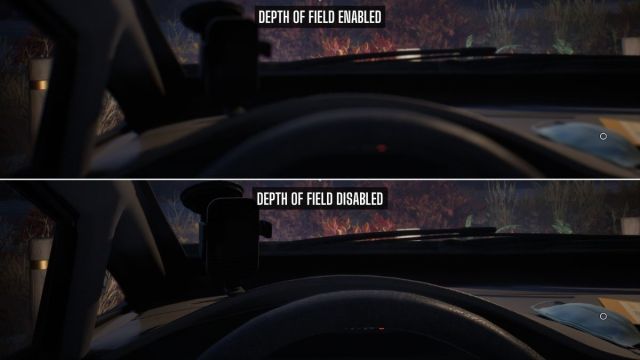
وإليك كيف يمكنك تعطيل ذلك أيضًا.
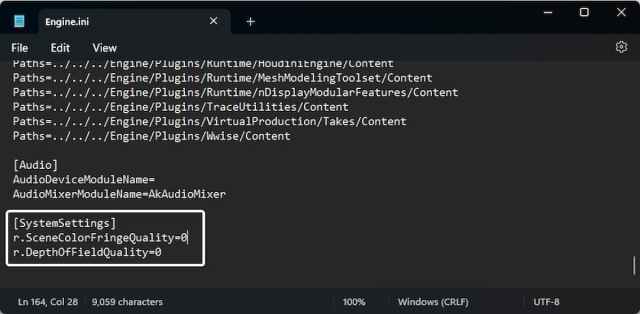
- افتح Engine.ini أرشفة مرة أخرى وأضف السطر التالي :
r.DepthOfFieldQuality=0
ينبغي أن تبدو مثل هذا الآن.
على عكس الانحراف اللوني، يضيف عمق المجال في الواقع بعض الشيء إلى تفاعلات الحوار، مما يسمح لك بالتركيز على الأجزاء ذات الصلة من المحادثة أو المتحدث أو المشهد. يمكنك بالتأكيد اللعب بدونها، ولكن أعتقد أنها واحدة من أفضل الاستخدامات.
وأخيرًا، يمكنك أيضًا تعطيل حبيبات الفيلم باستخدام الأمر التالي:
r.Tonemapper.GrainQuantization=0
للتلخيص، استخدم الأوامر التالية في ملف Engine.ini لتعطيل تأثيرات ما بعد المعالجة الرئيسية على السجلات المفقودة: Bloom & Rage، أو أي لعبة Unreal Engine 4/5 بشكل عام.
| اِختِصاص | تأثير معطل |
|---|---|
| R.SceneColorfringEquality = 0 | تعطيل الانحراف اللوني |
| R.DepThoffieldQuality = 0 | تعطيل عمق الميدان |
| R.TonEmapper.Grainquantization = 0 | تعطيل الحبوب الفيلم |
كل هذا يساهم في تقديم عرض أكثر وضوحًا ووضوحًا لـ Lost Records: Bloom & Rage. الحياة غريبة – التعرض المزدوج له نفس المشاكل عندما يتعلق الأمر بتأثيرات ما بعد المعالجة ويتم تضمين كل شيء في نفس البيئة. باستخدام أوامر المحرك هذه، يمكنك اختيار ما تريد الاحتفاظ بتمكينه.
