
تعرّف على كيفية إضافة وتفعيل التعديلات في لعبة Hytale لتخصيص تجربتك بشكل أكبر. سواء كنت تلعب بمفردك أو ترغب في تفعيلها في وضع اللعب الجماعي، تعرّف على كيفية القيام بذلك. كيف تعمل التعديلات في Hytale؟
تدعم Hytale حاليًا التعديلات التي تُثبّت على جهاز المستخدم لكل من وضع اللاعب الفردي والعوالم غير المتصلة بالإنترنت. تُثبّت التعديلات محليًا على جهاز الكمبيوتر الخاص بك، ويجب تفعيلها بشكل فردي لكل عالم. لا يمكن تفعيل التعديلات في وضع اللعب الجماعي إلا إذا استخدم جميع اللاعبين نفس إعدادات التعديلات.
في الوقت الحالي، يتم توزيع معظم التعديلات عبر CurseForge، على الرغم من أن بعض التعديلات التي أنشأها المجتمع تُشارك عبر GitHub أو منصات مشابهة. بغض النظر عن مصدر تنزيل التعديل، تظل عملية تفعيله في اللعبة كما هي.
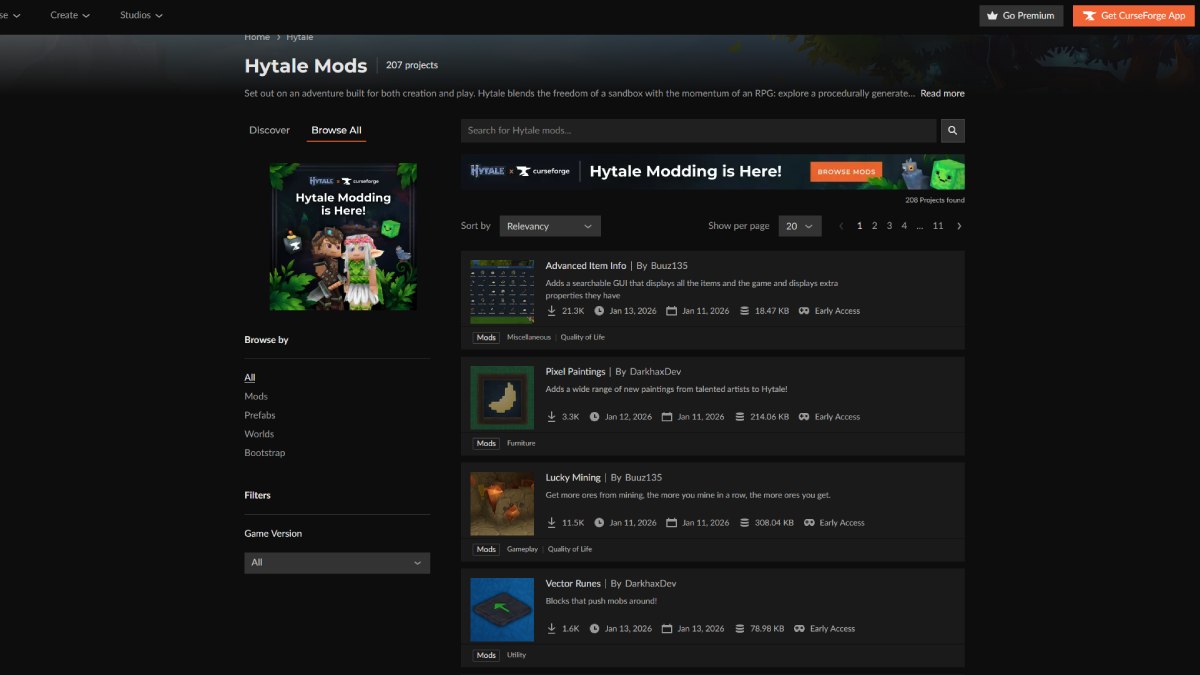
كيفية تثبيت التعديلات باستخدام CurseForge أسهل طريقة لتعديل Hytale هي من خلال تطبيق CurseForge، الذي يُسهّل معظم عملية الإعداد. بعد تنزيل وتثبيت تطبيق CurseForge المستقل، يتم اكتشاف Hytale تلقائيًا عادةً إذا كان مثبتًا في الموقع الافتراضي. بمجرد إضافته، يمكن للاعبين البحث عن التعديلات المتاحة وتثبيتها بنقرة واحدة. صفحة Hytale على CurseForge: أكثر من 200 إضافة على الرغم من أن CurseForge يتولى وضع الملفات تلقائيًا، إلا أن الإضافات لا تُفعّل من تلقاء نفسها. بعد تشغيل Hytale، يجب على اللاعبين الانتقال إلى قائمة العوالم، والنقر بزر الفأرة الأيمن على العالم المطلوب، وفتح قسم الإضافات، وتفعيل الإضافة قبل تحميلها إلى العالم. بدون هذه الخطوة، لن تعمل الإضافات المُثبّتة.
كيفية تثبيت الإضافات يدويًا في Hytale
التثبيت اليدوي مُخصّص لمن يرغبون بمزيد من التحكم، ويقومون بتثبيت الإضافات من مصادر خارجية عن CurseForge. عادةً ما يتم تنزيل الإضافات كملفات بصيغة .jar أو .zip.
لا تقم بفك ضغط الملفات إلا إذا طلب منك مطور التعديل خلاف ذلك. لتثبيت تعديل يدويًا، ضع الملف في مجلد التعديلات الخاص بلعبة Hytale: ويندوز:
%appdata%Hytaleuser_datamods
- ماك أو إس:
~/Library/Application Support/Hytale/user_data/mods - لينكس:
~/.local/share/Hytale/user_data/mods - بعد وضع الملف في المجلد، أعد تشغيل Hytale إذا كانت قيد التشغيل. سيظهر التعديل في قائمة التعديلات الخاصة بالعالم، حيث يمكنك تفعيله بنفس طريقة تفعيل التعديلات المثبتة بواسطة CurseForge.
كيفية عمل إعدادات التعديلات
إحدى أبرز ميزات Hytale هي طريقة تعاملها مع إعدادات التعديلات. فبدلاً من استخدام ملفات إعدادات عامة، تخزن Hytale إعدادات التعديلات لكل عالم على حدة. توجد ملفات الإعدادات في مجلد حفظ كل عالم، في المسار التالي:
user_data/saves//mods إعدادات تعديلات Hytale x Curseforge

كيفية تفعيل التعديلات في Hytale
لتفعيل تعديل، شغّل Hytale وانتقل إلى قائمة العوالم. من هناك، انقر بزر الفأرة الأيمن على العالم الذي تريد تعديله، ثم اختر خيار التعديلات. ستظهر جميع التعديلات المُثبّتة في قائمة، حيث يمكنك تفعيلها باستخدام مربعات الاختيار.
كيفية إزالة التعديلات أو تعطيلها
يمكن تعطيل التعديلات مؤقتًا بإلغاء تحديدها في قائمة التعديلات الخاصة بالعالم، أو إزالتها نهائيًا بحذف ملف التعديل من مجلد التعديلات.
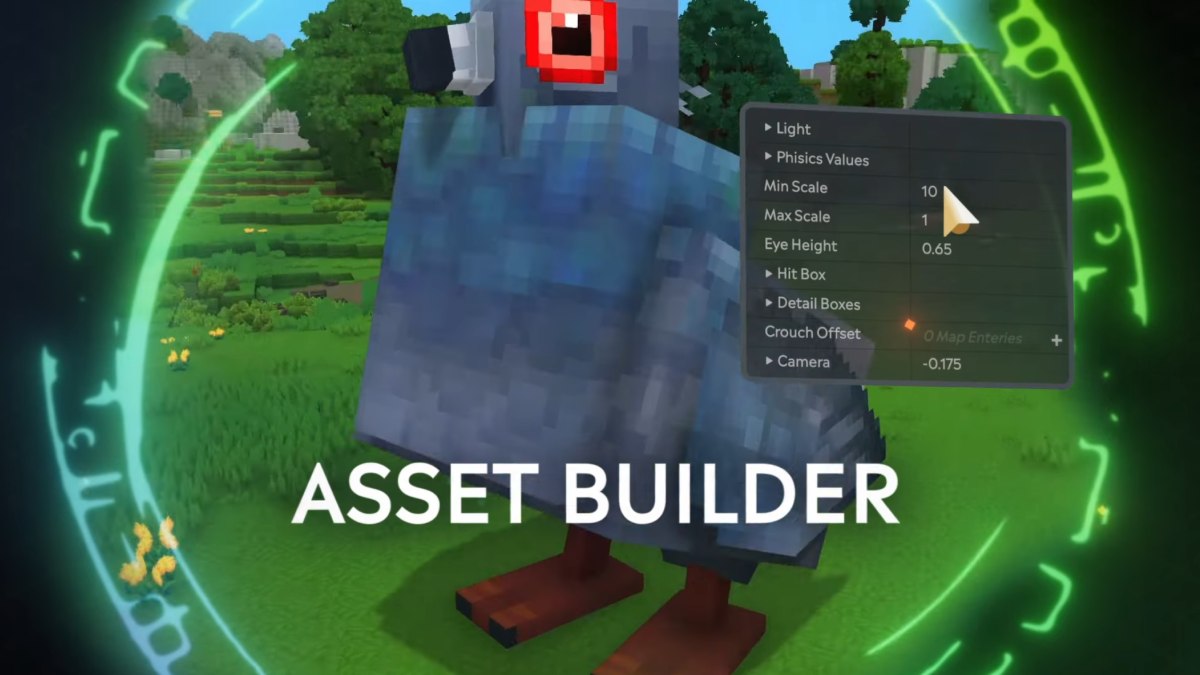
بالإضافة إلى التعديلات، تتضمن لعبة Hytale محررًا مدمجًا للأصول للاعبين الراغبين في إنشاء محتوى مخصص. مع أن هذه الأداة لا تُستخدم لتثبيت التعديلات، إلا أنها مفيدة لإنشاء الأصول. يمكنك إنشاء وتعديل أي نوع من العناصر، والكتل، والمخلوقات، والنسيج، وغير ذلك. إعداد مُولِّد أصول Hytale
<!–
What Our Ratings Mean
–>
