
Axon FragPunk
” data-image-caption=”
Image via Bad Guitar Studio
” data-medium-file=”https://primagames.com/wp-content/uploads/2025/03/Axon-FragPunk-1.jpg?nofit=300%2C169″ data-large-file=”https://primagames.com/wp-content/uploads/2025/03/Axon-FragPunk-1.jpg?nofit=640%2C360″>
الصورة عبر استوديو غيتار سيء

|
يعد Fragpunk نجاحًا آخر لألعاب NetEase التي جمعت قاعدة كبيرة جدًا من اللاعبين في غضون أيام قليلة من الإصدار. إنها نسخة مجردة من أسلوب اللعب CS:Go وValorant الذي يضيف طبقة من عدم القدرة على التنبؤ بفضل بطاقات القطع، إنها لعبة جذب كبيرة بما يكفي لأي شخص مهتم بهذا النوع.
ومع ذلك، يتم تحديثه باستمرار، وهو أمر مساوٍ للدورة التدريبية لأي عنوان خدمة مباشرة. ومع ذلك، يمكن أن يؤدي هذا إلى حدوث مشكلات فنية لم تكن موجودة من قبل، وإذا لم يعد لديك صوت فجأة في Fragpunk، فإليك كيفية إصلاحه.
إصلاح مشكلة عدم وجود مشكلة في الصوت في Fragpunk
لقد نشأ هذا النقص في مشكلة الصوت بعد تحديث Fragpunk الأخير على جهاز الكمبيوتر، مما يعني أنه من المحتمل أن يكون مرتبطًا بكيفية تعامل Steam مع عملية التحديث. لإصلاح مشكلة عدم وجود صوت، إليك بعض الأشياء التي يمكنك القيام بها.
فحص ملفات اللعبة
أول شيء تريد القيام به هو التأكد من أن ملفات اللعبة الخاصة بـ Fragpunk مرتبة. سيقوم Steam بإجراء فحص سريع للملفات من خلال الملفات المثبتة لديك والبحث عن أي شيء مفقود أو معطل. على الرغم من ندرة التحديثات، إلا أنها يمكن أن تؤدي إلى مشكلات مثل هذه، خاصة إذا كان هناك خطأ في الشبكة.
- يفتح بخار وانتقل إلى الخاص بك مكتبة
- هنا، انقر بزر الماوس الأيمن على فراغبانك وحدد ملكيات
- فيه الملفات المثبتة علامة التبويب، انقر فوق التحقق من سلامة ملفات اللعبة
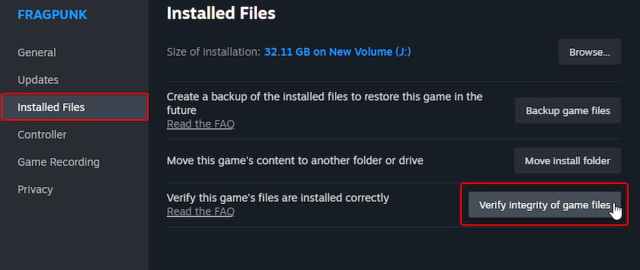
بمجرد انتهاء الفحص، سيقوم Steam بتنزيل أي ملفات مفقودة أو تالفة، إن وجدت. أكد العديد من المستخدمين على Steam أن هذا أدى إلى استعادة الصوت المفقود في اللعبة.
قم بإنهاء عملية fragpunk بعد الإغلاق
بالنسبة لبعض المستخدمين، لا يكفي مجرد الخروج من اللعبة وسيظل Fragpunk نشطًا في الخلفية. للتأكد من أن الأمر ليس كذلك، افتح مدير المهام وابحث عن عملية Fragpunk. قم بتلوينه بحيث لا يكون هناك تعارض صوتي في المرة القادمة التي تقوم فيها بتشغيله.
لا تقلل من شأن Fragpunk
لسبب ما، يمكن أن يتسبب الجدول البديل الخاص بـ Fragpunk في انقطاع مصدر الصوت. من الواضح أن هذا خطأ ويجب ألا يكون الإجابة الصحيحة لتقليل اللعبة. في الوقت الحالي، تجنب هذا الأمر حتى تتم معالجته في التصحيح.
تأكد من صحة إعدادات الصوت
بعد التحديث، قد يتم تكوين إعدادات الصوت وأجهزة الإخراج بشكل غير صحيح. أولاً، ستحتاج إلى إعادة ضبط إعدادات الصوت ثم تحديد أجهزة إخراج الصوت الصحيحة.
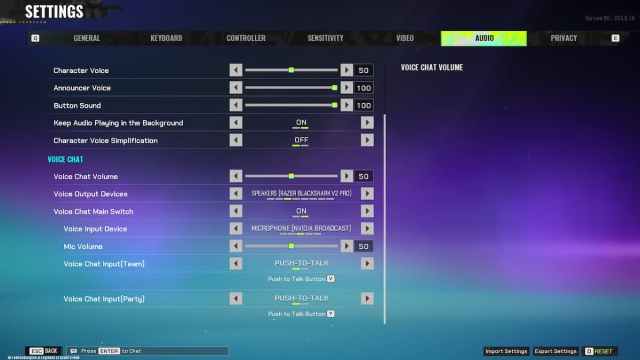
- يفتح إعدادات وحدد صوتي قسم
- هنا، ضرب بأو الزر الموجود في أسفل اليمين لإعادة ضبط الإعدادات على القيمة الافتراضية
- قد تسمع الصوت على الفور، لكنني أقترح اختيار أجهزة الإدخال والإخراج الصحيحة.
إذا لم ينجح هذا أيضًا، فيمكنك تجربة التوصيات العامة التالية لاستكشاف الأخطاء وإصلاحها:
- تحديث برامج تشغيل GPU: نفيديا – ايه ام دي – إنتل (نظرًا لأن هذه تأتي أيضًا مع برامج تشغيل الصوت)
- تحديث ويندوز إلى الإصدار الأحدث.
- تأكد من تحديد جهاز الصوت الصحيح في إعدادات الصوت في Windows.
- تأكد من أن اللعبة دائمًا على أحدث إصدار.
بعد حل مشكلات الصوت، تعرف على كيفية الانزلاق والجري بشكل أسرع في Fragpunk.

تم النشر: 12 مارس 2025 الساعة 08:03 صباحًا