

Monster Hunter Wilds هو أحدث عنوان عالمي مفتوح لشركة Capcom يستخدم محرك RE تمامًا مثل Dragon Dogma 2 العام الماضي. على غرار Dragon’s Dogma 2، لا يقدم Monster Hunter Wilds أداءً دقيقًا من حيث الأداء سواء كنت تلعب على الكمبيوتر الشخصي أو وحدات التحكم.
يحتوي إصدار الكمبيوتر الشخصي على الكثير من الإعدادات التي يمكن ضبطها بمعلومات مفصلة حول التأثير البصري والأداء. ومع ذلك، فإن دعم Ultrawide مفقود بعض الشيء ويدعم فقط نسبة العرض إلى الارتفاع 21: 9، ولحسن الحظ، أصدرت PrayDog نسخة جديدة معاد تصميمها تعالج هذا النقص في دعم Monster Hunter Wilds الفائق.
إصلاح مشكلة الأشرطة الرمادية ذات اللون الرمادي الفائق في Monster Hunter Wilds
إذا كنت تلعب Monster Hunter Wilds في أي شيء بخلاف 21:9، فستكون هناك أشرطة رمادية على جانب الشاشة. يمكن إصلاح ذلك باستخدام أحدث إصدار ليلي من Reframework الذي أنشأه PrayDog الموهوب. كما هو الحال مع إصدارات محرك RE السابقة، يمنح ReframeWork اللاعبين مزيدًا من التحكم في اللعبة، بما في ذلك إعدادات الكاميرا والوصول إلى هذه البرامج النصية.
- انتقل إلى ما يلي رابط جيثبوانقر على Mhwilds.zip قليل أصول
- قم باستخراج الملف المضغوط الذي تم تنزيله إلى موقع منفصل.
- من هذا، ما عليك سوى dinput8.dll أرشيف. انسخ ذلك حيث تم تثبيت Monster Hunter Wilds:
شائعMonsterHunterWilds- بمجرد نسخ الملف هناك، قم بتشغيل Monster Hunter Wilds.
- ستظهر نافذة Reflamwork تلقائيًا على الجانب الأيسر من الشاشة، والتي يمكنك إخفاؤها أو إعادتها بالضغط على الزر معلومة مفتاح.
- امنحها ثانية للتهيئة ثم قم بتوسيع الملف الرسومات القسم أدناه آلة تصوير.
- يفحص “ثابت للغاية/مجال رؤية/خاص” قليل خيارات فائقة الاتساع/مجال الرؤية
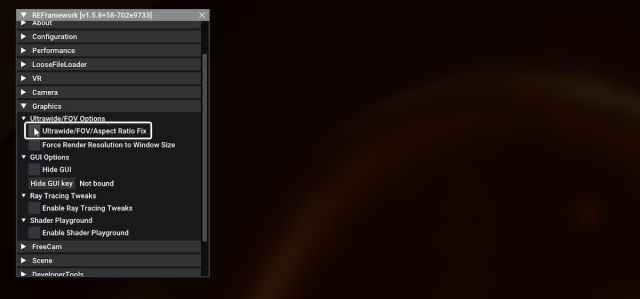
- ضرب معلومة مفتاح للضغط على ReframeWork UI.
من المفترض أن يؤدي هذا إلى إصلاح مشكلة Ultrawide ديناميكيًا، ويمكنك ضبط مجال الرؤية حسب رغبتك بمجرد تمكينه. في السابق، كان هناك عطل يحدث كل ساعة أو نحو ذلك عندما يكون Replengwork نشطًا، لكن PrayDog عالجت ذلك في أحدث إصدار ليلي، والذي قمنا بربطه أعلاه.
جميع الاعتمادات تذهب إلى برايدوغ لإنشاء التصحيح واختباره. يمكنك التعرف على عمله في بلده باتريون أيضاً جيثب الصفحات.
هناك الكثير الذي يمكنك تعديله باستخدام Reframework، مثل الوصول إلى الكاميرا المجانية، ولكن تأكد من أنك تستخدم ما تحتاجه فقط. إذا كنت تريد إزالة أداة إعادة الإطار من Monster Hunter Wilds، فما عليك سوى إزالة ملف dinput8.dll ملف من مجلد تثبيت Monster Hunter Wilds.
يمكنك تحسين تجربة Monster Hunter Wilds بشكل أكبر من خلال تقليل الضبابية العامة وتثبيت حزمة النسيج عالية الدقة طالما أن لديك وحدة معالجة رسومات قوية.
