

يعد Dragon Age: The Veilguard واحدًا من أفضل المنافذ لعام 2024، وهي بالضبط الجودة التي نود أن نرى عناوين أخرى ذات ميزانية كبيرة تسعى جاهدة لتحقيقها عندما يتعلق الأمر بإصدارات أجهزة الكمبيوتر الشخصية. إنه يحتوي على جميع الميزات التي تتوقعها، والعديد من خيارات التخصيص وإمكانية الوصول، بالإضافة إلى الأداء الممتاز في جميع المجالات. ومع ذلك، مع كل إصدار جديد، تكون مشكلات الاستقرار شائعة، حتى لو لم تكن بالضرورة ناجمة عن اللعبة نفسها. إذا كنت تواجه مشكلات تعطل أو تجميد أو مشكلات مماثلة في Dragon Age: The Veilguard، فإليك توصياتنا لإصلاحها.
إصلاح خطأ تحميل Dragon Age The Veilguard
إذا تلقيت “خطأ في التحميل” عند محاولة تحميل أحدث حفظ تلقائي في Dragon Age: The Veilguard، فأنت بحاجة إلى التأكد من تثبيت اللعبة على SSD.
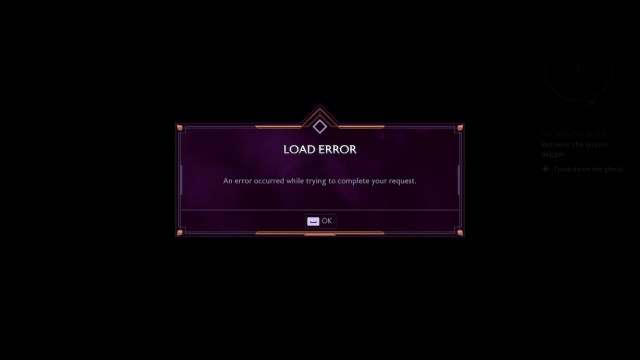
مثل العديد من أجهزة الكمبيوتر الحديثة، يلزم وجود SSD للعبة لسحب البيانات وتدفق الموارد بشكل صحيح، لذلك فهو شيء يساهم أيضًا في جانب التحميل. سيسمح لك نقل اللعبة إلى SSD بإعادة تحميل اللعبة المحفوظة.
هناك بعض الحلول، حتى تقوم بنقل اللعبة إلى SSD ويمكنك تجربة ما يلي، لكن انتبه أن الخطأ قد يظهر مرة أخرى:
- قم بتحميله في ملف حفظ دليل العمل السابق وأعد تحميل ملف الحفظ الأخير
- قم بإنشاء شخصية جديدة وابدأ من جديد.
عالق في “الضغط على أي زر” في Dragon Age The Veilguard Fix
إذا واجهتك مشكلة في شاشة “اضغط على أي زر” أثناء محاولتك اللعب، فذلك لأن برنامج مكافحة الفيروسات الخاص بك يضع علامة على Dragon Age: The Veilguard كتهديد.
لاختبار ما إذا كان هذا هو السبب، قم بتعطيل خادم مكافحة الفيروسات مؤقتًا وتشغيل اللعبة للتحقق مما إذا كان يعمل بهذه الطريقة.
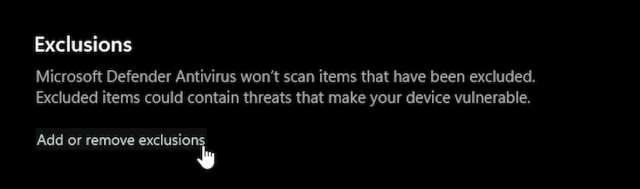
إذا نجح الأمر، فما عليك سوى إضافة المجلد الرئيسي للعبة إلى قائمة الاستثناءات أو الاستثناءات، ومن المفترض أن تتمكن من تجاوز الشاشة. إذا كنت تستخدم نظام التشغيل Windows، فما عليك سوى فتحه أمن ويندوزتليها “الحماية ضد الفيروسات والتهديدات“، ثم قم بالتمرير إلى الأسفل للعثور على الاستثناءات خيارات.
بالإضافة إلى ذلك، يجب عليك التحقق مما إذا كان لديك إمكانية التحكم في الوصول إلى المجلدات في Windows وإضافة اللعبة القابلة للتنفيذ للسماح بذلك.
- تأكد من أن اللعبة لا تعمل.
- في Windows Search، اكتب التحكم في الوصول إلى المجلد وحدد النتيجة
- هنا اضغط “السماح لأحد التطبيقات بالوصول إلى مجلد وحدة التحكم” قليل الوصول إلى المجلدات التي تسيطر عليها
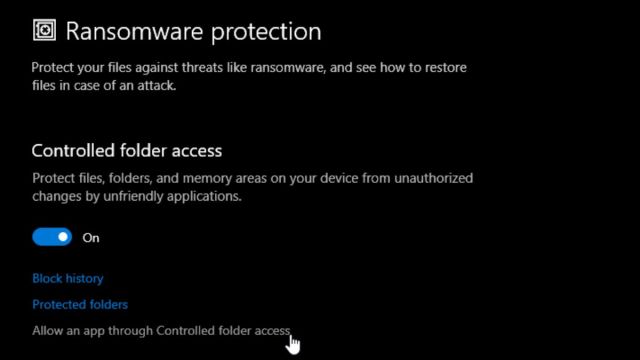
- الآن، حدد تطبيق تطبيق مسموح به زر
- حدد موقع Dragon Age The Veilguard القابل للتنفيذ وحدده
يجب أن تضمن كلتا الخطوتين عدم تعارض Windows Defender مع Dragon Age: The Veilguard.
إصلاح مشكلات تعطل Dragon Age The Veilguard
يمكن أن تتسبب أسباب مختلفة في حدوث حالات فشل، ونوصي بمراجعة قائمة التحقق من استكشاف الأخطاء وإصلاحها للتأكد من أن كل شيء على ما يرام.
لا تقاطع شاشة تجميع التظليل
عند الإصدار، سيخضع Dragon Age: The Veilguard لعملية تجميع تظليل طويلة. هذا مهم جدًا وسيضمن عدم التأتأة أثناء اللعبة. قد يستغرق هذا بعض الوقت وسوف يستهلك موارد جهاز الكمبيوتر الخاص بك بالكامل، لذا اتركه يكتمل تمامًا.
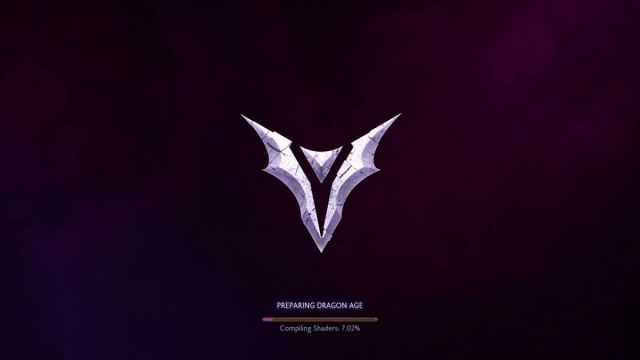
إذا قمت بكسرها، فقد تضطر إلى حذف ذاكرة التخزين المؤقت للتظليل المحلي التي تم إنشاؤها، وهي غير مكتملة ومكسورة. ما عليك سوى حذف مجلد “shader_cache” حيث تم تثبيت Dragon Age: The Veilguard وإعادة تشغيل اللعبة.
فحص ملفات اللعبة
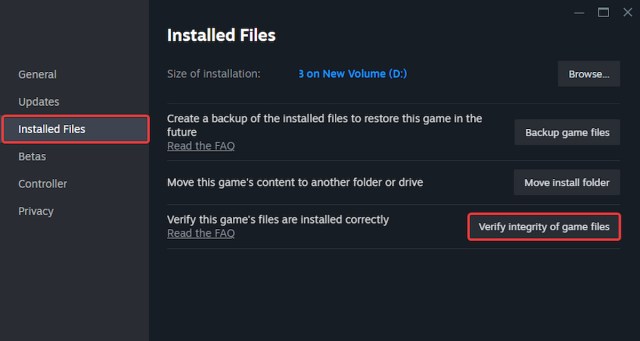
أولاً، تأكد من أن ملفات اللعبة مرتبة وأنه لا يوجد شيء مفقود أو مكسور. يتيح لك كل من Steam وتطبيق EA التحقق من ملفات اللعبة.
بخار
- يفتح بخار وانتقل إلى الخاص بك مكتبة
- هنا، انقر بزر الماوس الأيمن على عصر التنين: حارس الحجاب وحدد ملكيات
- فيه الملفات المثبتة علامة التبويب، انقر فوق التحقق من سلامة ملف اللعبة
تطبيق إي
- قم بتشغيل تطبيق EA وحدد عصر التنين: حارس الحجاب قليل الألعاب المثبتة
- انقر فوق الزر “إدارة”.
- حدد خيار الإصلاح وسيبدأ تطبيق EA عملية فحص، على غرار عميل Steam.
إذا كان هناك شيء مفقود أو معطل، فسيتم تنزيل الملفات وتثبيتها.
تحديث برامج تشغيل GPU
تأكد من حصولك على أحدث برامج تشغيل GPU، خاصة إذا لم تقم بالتحديث منذ فترة. أصدرت AMD (24.20.19.05) وNVIDIA (566.03) برامج تشغيل محددة لـ Dragon Age: The Veilguard.
ويمكن تحميل هذه من الروابط التالية:
استكشاف الأخطاء وإصلاحها بشكل عام
بخلاف ذلك، يمكنك تجربة النصائح العامة التالية لاستكشاف الأخطاء وإصلاحها.
- تحديث دايركت اكس و Visual C++ القابلة لإعادة التوزيع (مُستَحسَن)
- تحديث ويندوز إلى الإصدار الأحدث
- قم بتحديث BIOS الخاص بكخاصة إذا كنت تستخدم معالج Intel من الجيل الثالث عشر أو الرابع عشر
- قم بالتبديل إلى وحدة معالجة الرسومات المخصصة لديك إذا كنت تلعب على جهاز كمبيوتر محمول
- تأكد من صحة التاريخ والوقت على نظام Windows الخاص بك
- مسح ذاكرة التخزين المؤقت لتطبيق EA (القائمة العلوية اليسرى > تعليمات > استرداد التطبيق)
بعد اتباع هذه الخطوات، تأكد من إعادة تشغيل جهاز الكمبيوتر الخاص بك قبل تجربة Dragon Age: The Veilguard. بصرف النظر عن هذا، إذا كنت تتساءل عن مكان تخزين تقدمك المحلي، فتوجه إلى موقع حفظ ملف Dragon Age: The Veilguard.
