

Neva هو أحدث عنوان من Nomada Studio، مطور GRIS. إنها لعبة مغامرات وحركة مشحونة عاطفيًا ومتوفرة الآن على منصات متعددة، بما في ذلك الكمبيوتر الشخصي. على الرغم من أنه خفيف جدًا من حيث متطلبات النظام، إلا أن إصدار الكمبيوتر الشخصي به بعض المشكلات والقيود التي تعيقه. إذا لم تتمكن من جعل برامج التشغيل الخاصة بك تعمل بشكل صحيح مع Neva، فإليك كيفية إصلاحها.
استكشاف أخطاء وحدة تحكم Neva وإصلاحها
لسبب ما، لا تعمل معظم برامج التشغيل خارج الصندوق ويشير Neva إلى وجود خطأ ما في الملفات الشخصية الأصلية للمطورين. هذه مشكلة معروفة؛ الطريقة الوحيدة للتغلب على ذلك هي استخدام Steam Input، الذي يتجاهل الملفات الشخصية الأصلية ويستخدم طبقة Steam Input لجميع وحدات التحكم.
- تأكد من عدم تشغيل Neva
- يفتح بخار وانتقل إلى الخاص بك مكتبة
- هنا، انقر بزر الماوس الأيمن على Neva واختر ملكيات
- فيه المراقب المالي علامة التبويب، حدد تمكين إدخال البخار خيار منخفض إلغاء لنيفا
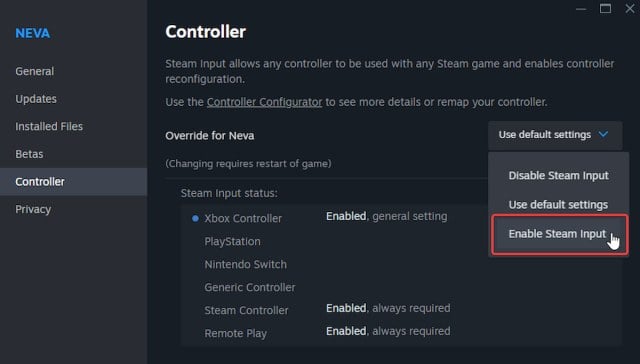
بمجرد الانتهاء، أعد تشغيل اللعبة ومن المفترض أن تعمل وحدات التحكم الخاصة بك بشكل جيد.
قم بإزالة برامج التشغيل الأخرى
تأكد من أن لديك وحدة تحكم واحدة متصلة فقط أثناء لعب Neva. إذا كان لديك أي HOTAS، أو عصا القتال، أو عجلة القيادة أو أي شيء مشابه متصل، فقد يتعارض ذلك مع وحدة تحكم Xbox/PlayStation المتصلة.
تحقق من برامج التشغيل المكتشفة
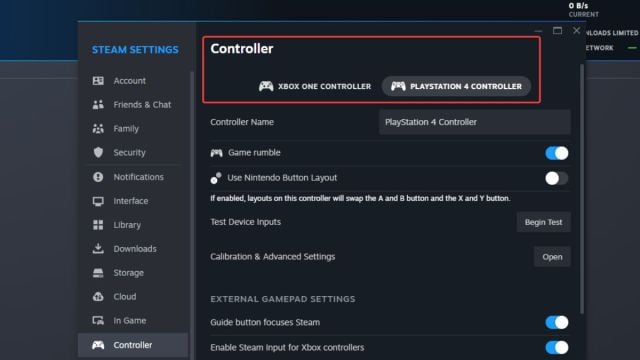
إذا كانت وحدة التحكم الخاصة بك لا تعمل حتى بعد تمكين Steam Input، فتأكد من أن Steam يكتشف الوحدات التي قمت بتوصيلها. للتحقق من برامج التشغيل المكتشفة في عميل Steam، ما عليك سوى تحديد بخار > إعدادات > المراقب المالي:
ولحسن الحظ، فإن المطورين على علم بالمشكلة وأكدوا أنهم يعملون على حلها.
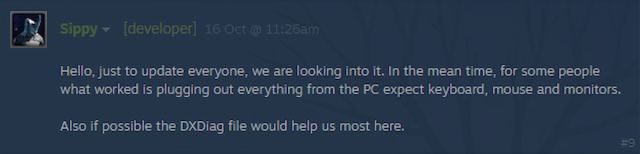
نأمل أن يكون هناك تصحيح على الطريق حتى يتمكن اللاعبون على الأقل من تشغيل وحدات تحكم Xbox الخاصة بهم دون الطبقة الإضافية من Steam Input. بصرف النظر عن مشكلات برامج التشغيل هذه، يعد Neva مشهدًا مرئيًا مذهلاً ويجب أن يعمل بشكل جيد جدًا حتى على الأجهزة المنخفضة الجودة.
