
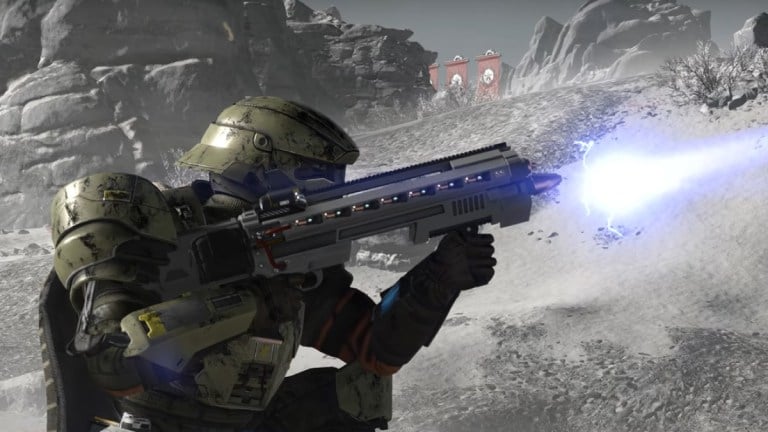
صدرت لعبة HellDivers 2 منذ أكثر من عام، ورغم أن نسخة الكمبيوتر الشخصي تعمل بشكل جيد إلى حد كبير، إلا أن بعض المشاكل التقنية لا تزال دون حل. لا تزال خيارات تحسين الصوت، مثل DLSS، غير متوفرة في اللعبة، وقد تكون مشاكل الصوت، بما في ذلك تأثير الطقطقة، محبطة للغاية بالنسبة للعديد من اللاعبين.
إليكم توصياتي لإصلاح معظم مشاكل الصوت الرئيسية والتخلص من صوت الطقطقة في HellDivers 2.
مستخدمو البلوتوث الذين يعانون من طقطقة الصوت في HellDivers 2
- إذا كنت تستخدم جهاز إخراج صوت متصل بجهاز الكمبيوتر عبر البلوتوث وتعاني من صوت ثابت أو طقطقة أثناء لعب HellDivers 2، فإليكم بعض التوصيات لإصلاحها. جرب كليهما وتأكد من أيهما يعمل. تعطيل الاتصال الهاتفي بدون استخدام اليدين هذه التوصية مقدمة مباشرةً من Arrowhead Game Studios، ومن المعروف أنها تعمل مع العديد من اللاعبين.
- افتح إعدادات Windows واختر علامة التبويب البلوتوث والأجهزة ستجد سماعة البلوتوث المخصصة لك هنا.
انقر بزر الماوس الأيمن عليه واختر “خصائص”. افتح علامة التبويب “الخدمات” وألغِ تحديد “الهاتف بدون استخدام اليدين” من القائمة.
شغّل HellDivers 2 وتحقق مما إذا كان ذلك سيحل المشكلة. إذا لم يُحل، فهناك توصية أخرى.
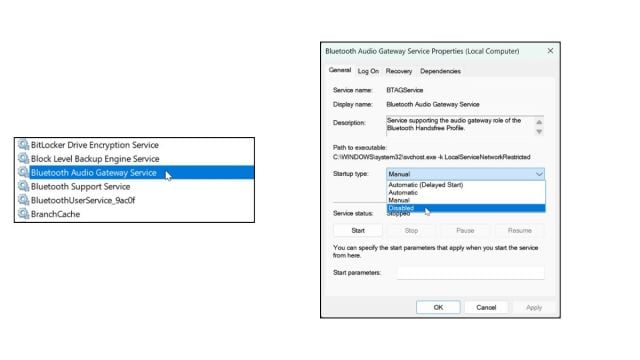
عطّل خدمة بوابة صوت البلوتوث
- أشارت Arrowhead Game Studios أيضًا إلى التوصية الثانية، وقد نجحت مع العديد من اللاعبين على Steam وReddit.في بحث Windows، اكتب “
- الخدمات” وافتح النتيجة الأولى.هنا، مرر للأسفل حتى تجد “بوابة صوت البلوتوث
- “. انقر بزر الماوس الأيمن عليه واضغط على “إيقاف”.بعد ذلك، انقر بزر الماوس الأيمن عليه واختر “خصائص”.
- هنا، غيّر “نوع بدء التشغيل” إلى “معطل”. توصيات إضافية
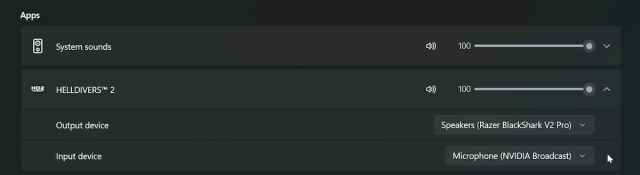
- يمكنك أيضًا تجربة التوصيات التالية لاستكشاف مشاكل الصوت في HellDivers 2 وإصلاحها. ضبط أجهزة الاتصال الصحيحة في نظام ويندوز، تأكد من استخدام اللعبة لأنواع الإدخال والإخراج الصوتية الصحيحة. إليك طريقة سهلة لضبط ذلك في لعبة HellDivers 2: شغّل Helldivers 2 وصغّر اللعبة.على يمين شريط المهام، انقر بزر الماوس الأيمن على رمز الصوت واختر “مُدمج الصوت”.
ستجد هنا HellDivers 2 ضمن “التطبيقات”.
وسّعه وتأكد من تحديد الأجهزة الصحيحة للإدخال والإخراج.
على سبيل المثال، أستخدم NVIDIA Streaming على الميكروفون لتنقية صوت الخلفية، لذا سأحتاج إلى تحديده بدلاً من خيار الميكروفون العادي.
قد يكون هذا الإعداد افتراضيًا، وهو ليس صحيحًا دائمًا.
- خطوة إضافية (مفيدة جدًا):
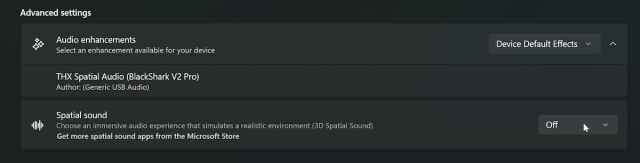
- إذا كنت لا تستخدم الدردشة الصوتية في اللعبة، فاضبط جهاز الإدخال على جهاز آخر غير سماعة الرأس إذا كانت سماعة الرأس مزودة بميكروفون مخصص. لسبب غير مفهوم، نجح هذا مع العديد من اللاعبين في حل مشاكل الصوت لديهم. تعطيل الصوت المكانيإذا كانت ميزة الصوت المكاني مفعلة في سماعة الرأس، فقد يؤدي تعطيلها أيضًا إلى حل مشاكل الصوت في لعبة HellDivers 2.افتح إعدادات ويندوز، ثم النظام، ثم الصوت.
- هنا، حدد جهاز الإخراج وانقر عليه. مرر للأسفل، وتحت “الإعدادات المتقدمة”، اضبط الصوت المكاني على “إيقاف”.
- التحقق من ملفات اللعبة
من المحتمل أيضًا حدوث خطأ أثناء عملية التنزيل أو التحديث أو التثبيت، وأن يكون هناك ملف تالف أو مفقود في ملفات اللعبة. للتأكد من عدم وجود أي مشكلة، تحقق من ملفات اللعبة على Steam. افتح Steam وانتقل إلى مكتبتك. هنا، انقر بزر الماوس الأيمن على HellDivers 2 وحدد “خصائص”. في علامة التبويب “الملفات المثبتة”، انقر على “التحقق من سلامة ملفات اللعبة”. حدّث برامج تشغيل جهاز الصوت.
إذا كانت سماعة الرأس لديك مزودة ببرنامج مخصص، فيمكنك على الأرجح تحديث برامج تشغيل الجهاز من خلاله. أنصحك بذلك تحسبًا لأي طارئ.
من المفترض أن تُحسّن هذه التوصيات تجربة الصوت في HellDivers 2، ونأمل أن تُصلح على الأقل مشكلة تشويش الصوت. تُدرك Arrowhead Game Studios هذه المشكلة، لكنها لا تزال شائعة لدى العديد من اللاعبين، وخاصةً أولئك الذين يستخدمون سماعات رأس بلوتوث.
<!–
What Our Ratings Mean
–>
