
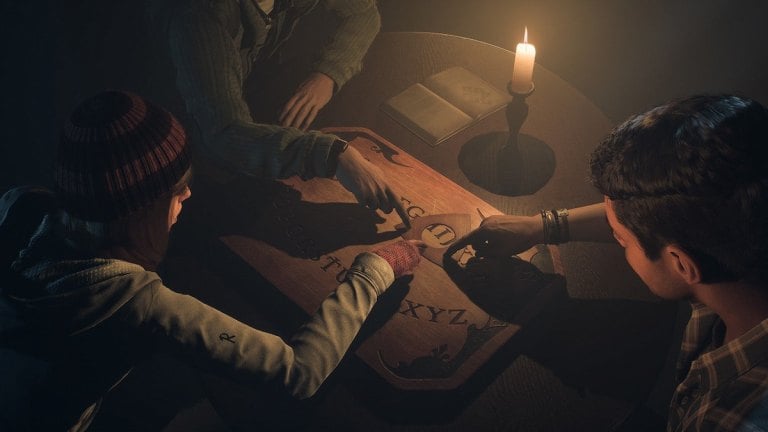
أخيرًا، جلبت Until Dawn Remake عنوان Supermassive Games الرائد إلى PS5 والكمبيوتر الشخصي. تلقى هذا الإصدار الجديد من Unreal Engine 5 استقبالًا متباينًا من النقاد والمعجبين، لكن إصدار الكمبيوتر الشخصي يعمل بشكل جيد، مع الكثير من الخيارات للتعديل. إذا كنت تلعب على شاشة فائقة الاتساع ولا تريد رؤية أشرطة سوداء أو صناديق رسائل في المشاهد، فإليك كيفية تعطيلها في Until Dawn Remake.
قم بتعطيل “حتى الفجر”، وأعد إنشاء الأشرطة السوداء في الوضع فائق الاتساع
لحسن الحظ، لا تحتاج إلى استخدام أي تصحيح خاص أو تحرير ملف تكوين لتعطيل الأشرطة السوداء في Until Dawn Remake. ببساطة قم بتعيين قيمة “نسبة أبعاد الكاميرا” الإعداد إلى “حر”وستتم إزالة الأشرطة السوداء حيث تغطي اللعبة الشاشة بأكملها.
- من القائمة الرئيسية اذهب الى إعدادات
- هنا، في فيديو القسم، سوف ترى نسبة أبعاد الكاميرا أدناه مباشرة المزامنة العمودية
- اضبط ذلك على حر كما هو موضح أدناه:
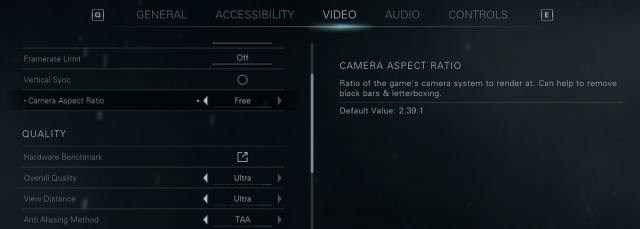
بمجرد الانتهاء من ذلك، يمكنك اللعب بشكل أساسي بأي نسبة عرض إلى ارتفاع أو دقة، وسوف يغطي ذلك الشاشة بشكل مثالي. يعد هذا تطبيقًا رائعًا لـ Ballistic Moon وهو غائب بشدة في العديد من عناوين Supermassive الأخرى. فيما يلي لقطة شاشة بالقيمة المجانية المحددة:
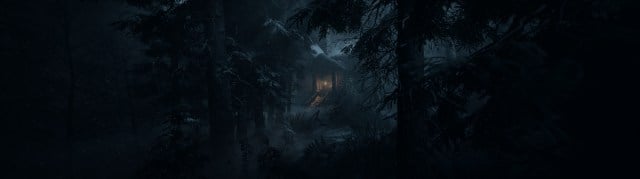
يرجى ملاحظة أن هذا سيؤثر سلبًا على الأداء إلى حد ما اعتمادًا على أجهزتك. ومع ذلك، فهي بالتأكيد ميزة إضافية عندما يتعلق الأمر بالانغماس، خاصة على الشاشات الأوسع.
نأمل أن تأخذ شركة Supermassive Games علمًا بهذا الأمر وتقدم الدعم المناسب على نطاق واسع في عناوينها. تحتوي إصداراتهم الأخيرة مثل The Casting of Frank Stone أيضًا على أشرطة سوداء، ولكن لحسن الحظ يمكن إصلاح ذلك باستخدام رقعة من صنع المعجبين.
إذا كنت تلعب على الكمبيوتر الشخصي، فيمكنك أيضًا عمل نسخة احتياطية من تقدمك المحلي من خلال التوجه إلى موقع حفظ ملف Until Dawn Remake. بشكل عام، لقد فوجئنا بسرور بعدد الخيارات المتاحة في اللعبة ونأمل أن يستمر المطورون في إصلاح مشكلات التباطؤ وعدم عمل بعض الميزات بشكل صحيح.
