

تعد لعبة Heroes of HammerWatch 2 بمثابة مفاجأة تم إصدارها في أوائل عام 2025 على Steam، حيث تقدم تجربة Rogue-Lite مسببة للإدمان مع الكثير من المحتوى الذي يمكنك الغوص فيه وتقدم هادف لتحقيقه. كما أنه خفيف جدًا على الأجهزة ويمكن تشغيله على أي شيء تقريبًا. من الناحية المثالية، قد يعني ذلك تجربة سلسة على منصة Steam، ولكن لسوء الحظ، ليس هذا هو الحال وقد أبلغ اللاعبون عن انخفاض في معدل الإطارات وبطء أوقات التحميل. لحسن الحظ، يمكن إصلاح ذلك بسهولة مع القليل من التغيير والتبديل، وهذه هي الطريقة التي يمكنك من خلالها تحسين أداء HammerWatch Heroes 2 بشكل كبير على منصة Steam.
قم بترقية HammerWatch 2 Steam Deck Performance Heroes
على الرغم من المتطلبات المنخفضة، فإن لعبة Heroes of HammerWatch 2 لا تمثل تجربة رائعة على منصة Steam. ويرجع ذلك إلى إصدار البروتون الافتراضي المحدد للعنوان. يؤدي تغيير ذلك إلى إصدار مختلف إلى حل المشكلة تمامًا وإليك كيفية القيام بذلك.
- في مكتبة Steam الخاصة بك، حدد Heroes of HammerWatch 2
- في صفحتك المخصصة، انقر على عجلة مسننة إلى اليمين
- في النافذة المنبثقة، حدد ملكيات
- الآن، حدد التوافق علامة التبويب من اليسار
- من القائمة المنسدلة، حدد “بروتون 7.0-6“بدلاً من البروتونات التجريبية
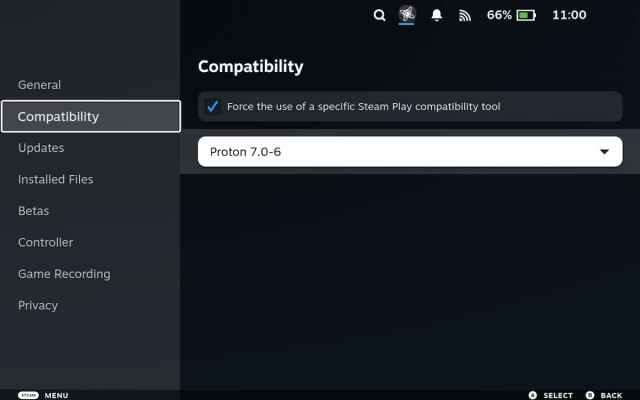
بمجرد الانتهاء من ذلك، ابدأ تشغيل Heroes of HammerWatch 2 ومن المفترض أن تعمل على النحو المنشود على أجهزة Steam الخاصة بك. قد تتعرض لبعض التلعثم البسيط هنا وهناك، ولكن في الغالب، إنها تجربة مقفلة بمعدل 60 إطارًا في الثانية ويمكنك توقع اللعب لعدة ساعات بشحن كامل.
يمكنك زيادة وقت البطارية بشكل أكبر عن طريق خفض TDP أو تقليل معدل التحديث خارجيًا، لكن ذلك ليس ضروريًا. وبالمثل، في إصدار OLED من Steam Deck، يمكنك الاستمتاع بمعدل إطارات أعلى بفضل شاشته التي تبلغ 90 هرتز. كما أنه يتناسب بشكل جيد جدًا مع دقة سطح البخار.
نأمل أن يتم حل تعارض البروتون هذا مهما كان في إصدار بروتون مستقبلي، أو من خلال تحديث اللعبة. لم يكن إصدار منصة Steam أيضًا يتمتع بدعم Steam Cloud المناسب في البداية، لكن المطورين قدموا قسمًا للملفات الشخصية لتسهيل نقل الملفات المحفوظة.
