
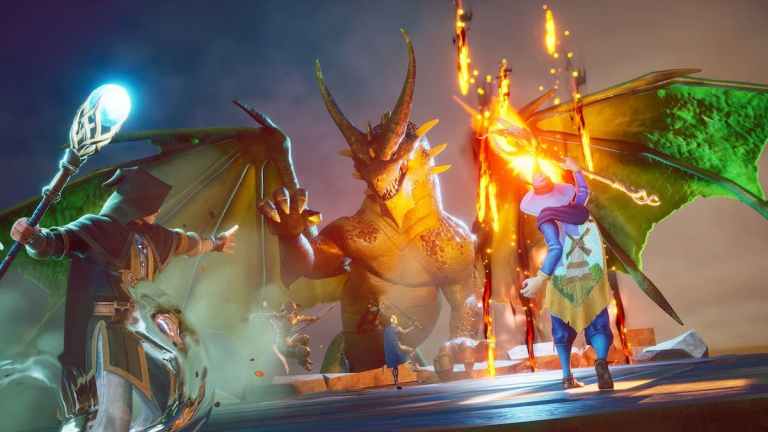
تم إطلاق Runescape: Dragonwilds في مرحلة الوصول المبكر على Steam، وقد حققت بالفعل نجاحًا كبيرًا من حيث عدد اللاعبين المتزامنين. إنها تجربة مصقولة في معظمها حتى الآن، ولكن نظرًا لحالتها في مرحلة الوصول المبكر، فهناك بعض المشكلات الفنية التي سيتم تناولها أثناء التطوير المستمر.
إذا كنت تعاني من الكثير من الأعطال في Runescape: DragonWilds، فقد قدم لك المطورون الآن خيار التبديل إلى وضع DirectX 11 للحصول على تجربة مستقرة محتملة، خاصةً إذا كان لديك وحدة معالجة مركزية من Intel. إليك كيفية التبديل بسهولة إلى هذا الوضع عبر Steam.
التبديل إلى وضع DirectX 11 في Runescape DragonWilds
التبديل إلى DirectX 11 ليس خيارًا في إعدادات الرسومات في RuneScape: DragonWilds، ولكن يمكنك القيام بذلك باستخدام أمر التشغيل في Steam. إليك كيفية عملها:
- افتح Steam وانتقل إلى مكتبتك
- تحديد موقع رونسكيب: دراجونويلدز وانقر عليه بالزر الأيمن
- يختار ملكيات
- فيه عام علامة التبويب، أدخل الأمر التالي في خيارات الإطلاق
-dx11
- ينبغي أن يبدو مثل هذا:
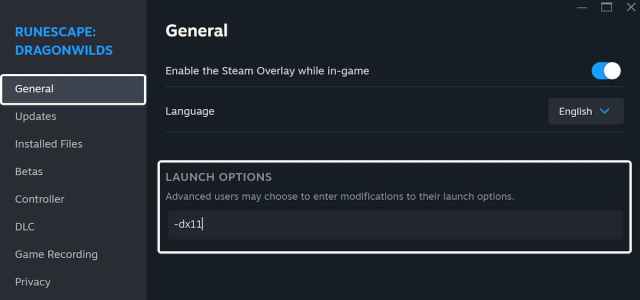
بمجرد الانتهاء، قم بتشغيل Runescape: DragonWilds وسيتم تشغيله في وضع DirectX 11 بدلاً من وضع DirectX 12 الافتراضي.
إذا كنت تريد الرجوع إلى DirectX 12، فاتبع نفس الخطوات المذكورة أعلاه واستخدم الأمر التالي:
-dx12
وقد ذكر المطورون في ملاحظات التصحيح الخاصة بـ الإصلاح العاجل 2 – 0.7.1.3 إن هذه الحوادث هي مشكلة معروفة ومستمرة، وهذا مجرد حل عاجل. قد يؤدي التبديل إلى وضع DirectX 11 إلى ظهور مشكلات أخرى، ولكنه يعمل على إصلاح الأعطال في الوقت الحالي.
بالإضافة إلى ذلك، يقوم HotFix بإجراء التغييرات المهمة التالية:
- يقوم بإزالة خيارات التنعيم وتعيينها إلى TSAA كإعداد افتراضي.
- إزالة خيارات رفع العينة.
- تم تعيينه افتراضيًا على TSR كخيار للرفع من مستوى العينة عبر NIS لبطاقات الرسوميات القديمة.
كيفية إصلاح التعطل في RuneScape DragonWild
إذا استمرت اللعبة في التعطل، فقد يكون هناك خطأ ما في ملفات اللعبة، أو أنك تفتقد إلى برنامج إعادة التوزيع المطلوب، أو أنك تستخدم برامج تشغيل وحدة معالجة الرسومات القديمة. فيما يلي قائمتي الموصى بها من نصائح استكشاف الأخطاء وإصلاحها لإصلاح أي مشكلات محتملة في الاستقرار في Runescape: DragonWilds.
- التحقق من ملفات اللعبة على Steam
- يفتح بخاروانتقل إلى الخاص بك مكتبة
- هنا، انقر بزر الماوس الأيمن على رونسكيب: دراجونويلدز وحدد ملكيات
- فيه الملفات المثبتة علامة التبويب، انقر على التحقق من سلامة ملفات اللعبة
- تحديث مستقيم و العناصر القابلة لإعادة التوزيع في Visual C++
- قم بالتبديل إلى وحدة معالجة الرسومات المخصصة لديك إذا كنت تلعب الألعاب على جهاز كمبيوتر محمول
- تحديث برامج تشغيل GPU: نفيديا, ايه ام ديو إنتل
- أضف مجلد اللعبة إلى قائمة استثناءات أو استبعادات مكافحة الفيروسات الخاصة بك
- قم بتحديث BIOS الخاص بكخاصة إذا كنت تستخدم معالج Intel من الجيل الثالث عشر أو الرابع عشر
- تأكد من صحة التاريخ والوقت في نظام التشغيل Windows لديك
- تحديث ويندوز إلى الإصدار الأحدث (1909 أو أعلى)
نأمل أن يعالج المطورون مشكلات الاستقرار هذه مع وحدات المعالجة المركزية من Intel حتى يتمكن اللاعبون من العودة إلى DirectX 12. تعد المشكلات الفنية جزءًا من الصفقة عند شراء لعبة Early Access، ولا يزال أمام Runescape: Dragonwilds طريق طويل قبل أن يتم صقلها بالكامل وتصبح جاهزة للإصدار الكامل. في الوقت الحالي، راقب التحديثات وتأكد من تحديث لعبتك.
