

PowerWash Simulator 2 mang đến trải nghiệm chơi thú vị, dù bạn thích chơi bằng bàn phím và chuột hay muốn trải nghiệm thư giãn với tay cầm. Trên PC, bạn có thể tận hưởng cả hai kiểu nhập liệu, và trò chơi hỗ trợ sẵn nhiều loại tay cầm.
Nếu bạn cần tham khảo về các kiểu điều khiển cổ điển và hiện đại, đây là toàn bộ hướng dẫn điều khiển PowerWash Simulator 2, dù bạn đang chơi bằng chuột và bàn phím hay tay cầm Xbox hay PlayStation.
Toàn bộ hướng dẫn điều khiển PowerWash Simulator 2 cho bàn phím và chuột
| Dưới đây là toàn bộ hướng dẫn điều khiển PowerWash Simulator 2 nếu bạn đang chơi bằng bàn phím và chuột. | Hành động | |
|---|---|---|
| Nhập cài đặt sẵn hiện đại | Nhập cài đặt sẵn cổ điển | Di chuyển nhân vật |
| W, A, S, D | W, A, S, D | Sử dụng vòng đệm (Giữ) |
| Nút chuột trái | Nút chuột trái | Vòi phun: Chu kỳ / Bán kính (Giữ) |
| Nút chuột giữa | – | Sử dụng vòng đệm (Tiếp tục) |
| Nút chuột phải | Nút chuột phải | Vòi phun tiếp theo/Xoay phải |
| Bánh xe cuộn lên | Bánh xe cuộn lên | Vòi phun trước/Xoay trái |
| Bánh xe cuộn xuống | Bánh xe cuộn xuống | Nhìn camera |
| Di chuyển chuột | Di chuyển chuột | Vòng đệm: Chu kỳ / Bán kính (Giữ) |
| 1 | 1 | Vòi phun: Chu kỳ / Bán kính (Giữ) |
| 2 | 2 | Mở rộng: Chu kỳ / Bán kính (Giữ) |
| 3 | 3 | Tương tác |
| e | F | Xoay vòi phun/Đổ xà phòng |
| R | R | Mở/Đóng Menu trò chơi |
| Thoát | Thoát | Làm nổi bật bụi bẩn |
| q | Tab | Mở Nhiệm vụ Danh sách |
| Tab | Của tôi | Chạy nước rút |
| Chuyển trái | Chuyển trái | Chuyển tư thế |
| Ctrl trái | Ctrl trái | Chuyển chế độ ngắm tự do |
| C | C | Nhảy |
Phím cách
Phím cách
| Điều khiển PowerWash Simulator 2 đầy đủ cho bàn phím và chuột | Dưới đây là toàn bộ điều khiển PowerWash Simulator 2 nếu bạn đang chơi trên tay cầm Xbox hoặc PlayStation. | Hành động |
|---|---|---|
| Xbox (Hiện đại) | PlayStation (Hiện đại) | Di chuyển nhân vật |
| Cần điều khiển trái | Cần điều khiển trái | Sử dụng máy giặt (Giữ) |
| RT | R2 | Vòi phun: Chu kỳ / Bán kính (Giữ) |
| D-Pad Lên | D-Pad Lên | Sử dụng Vòng đệm (Tiếp tục) |
| RB | R1 | Vòi phun tiếp theo / Rẽ phải |
| D-Pad Phải | D-Pad Phải | Vòi phun trước đó / Rẽ trái |
| D-Pad Trái | D-Pad Trái | Nhìn từ camera |
| Cần điều khiển bên phải | Cần điều khiển bên phải | Vòi phun: Chu kỳ / Bán kính (Giữ) |
| Y | Tam giác | Mở rộng: Chu kỳ / Bán kính (Giữ) |
| D-Pad Xuống | D-Pad Xuống | Tương tác |
| Không rõ | Vuông | Xoay Vòi phun / Đổ đầy Xà phòng |
| Pound | L1 | Mở/Đóng Menu Trò chơi |
| Nút Menu | Nút Tùy chọn | Làm nổi bật Bụi bẩn |
| RS | R3 | Mở Danh sách Nhiệm vụ |
| Nút Xem | Bàn di chuột | Chạy nước rút |
| LS | L3 | Chuyển đổi Tư thế |
| B | Tròn | Chuyển đổi Chế độ Ngắm tự do |
| LT | L2 | Nhảy |
| A | Không rõ | Hành động |
|---|---|---|
| Xbox (Cổ điển) | PlayStation (Cổ điển) | Di chuyển Nhân vật |
| Cần điều khiển Trái | Cần điều khiển Trái | Sử dụng Máy giặt (Giữ) |
| RT | R2 | Vòi phun: Chu kỳ / Bán kính (Giữ) |
| Y | Tam giác | Sử dụng Máy giặt (Tiếp tục) |
| Nút D-Pad Trái | Nút D-Pad Trái | Vòi phun Tiếp theo / Rẽ Phải |
| RB | R1 | Vòi phun Trước / Rẽ Trái |
| Pound | L1 | Nhìn từ Camera |
| Cần điều khiển Phải | Cần điều khiển Phải | Vòi phun: Chu kỳ / Bán kính (Giữ) |
| B | Hình tròn | Mở rộng: Chu kỳ / Bán kính (Giữ) |
| Nút D-Pad Xuống | Nút D-Pad Xuống | Tương tác |
| Không xác định | Hình vuông | Xoay Vòi phun / Đổ đầy Xà phòng |
| Pound | L1 | Mở/Đóng Menu Trò chơi |
| Nút Menu | Nút Tùy chọn | Làm nổi bật Bụi bẩn |
| RS | R3 | Mở danh sách nhiệm vụ |
| Nút Xem | Bàn di chuột | Chạy nước rút |
| LS | L3 | Chuyển đổi tư thế |
| B | Hình tròn | Chuyển đổi ngắm tự do chế độ |
| LT | L2 | Nhảy |
A
không xác định
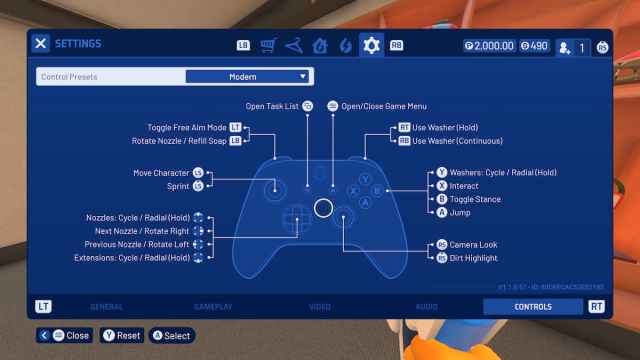
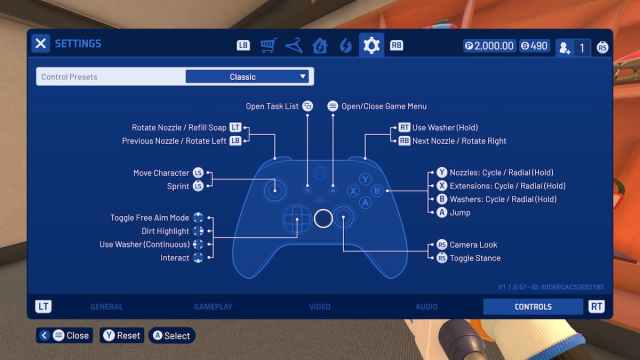
Bạn có thể gắn lại các nút điều khiển trong PowerWash Simulator 2 không?
Không, bạn không thể gắn lại các nút điều khiển trong PowerWash Simulator 2. Bạn sẽ phải làm quen với cài đặt sẵn Hiện đại hoặc Cổ điển cho cả bàn phím, chuột hoặc tay cầm. Điều này hơi đáng thất vọng vì có rất nhiều tính năng, và sẽ tuyệt hơn nếu chúng được gắn lại theo ý thích của bạn. Hỗ trợ Tay cầm PowerWash Simulator 2 trên PC Trên PC, PowerWash Simulator 2 có hỗ trợ gốc cho Xbox và Bộ điều khiển PlayStation với các nút bấm tương ứng cho từng loại tay cầm.
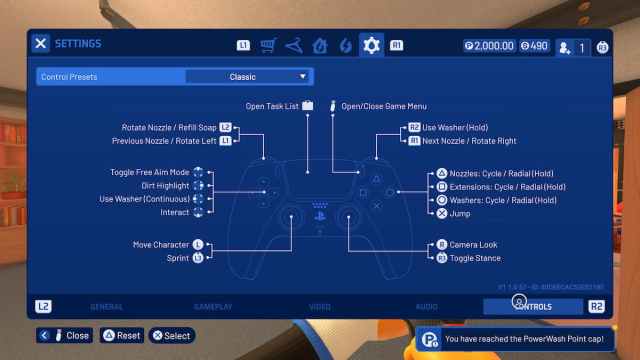
Nếu bạn gặp sự cố khi tay cầm không hoạt động bình thường, hãy tắt Steam Input cho PowerWash Simulator 2.
- Đảm bảo PowerWash Simulator 2 không đang chạy.
- Mở Steam và điều hướng đến thư việncủa bạn.
- Tại đây, nhấp chuột phải vào PowerWash Simulator 2 và chọn Thuộc tính.
- Trong tab Bộ điều khiển , chọn tùy chọn Tắt Steam Input trong mục Ghi đè cho PowerWash Simulator 2.
Tôi hy vọng các bản cập nhật trong tương lai sẽ cho phép các nhà phát triển cân nhắc việc thêm tính năng ánh xạ lại nút bấm. Đây là điều duy nhất cản trở việc tùy chỉnh điều khiển trong PowerWash Simulator 2.
Nếu bạn muốn xem thêm hướng dẫn, tin tức hoặc các tính năng hữu ích từ Prima Games, vui lòng thêm chúng tôi vào danh sách nguồn yêu thích của bạn.
<!–
What Our Ratings Mean
–>
