
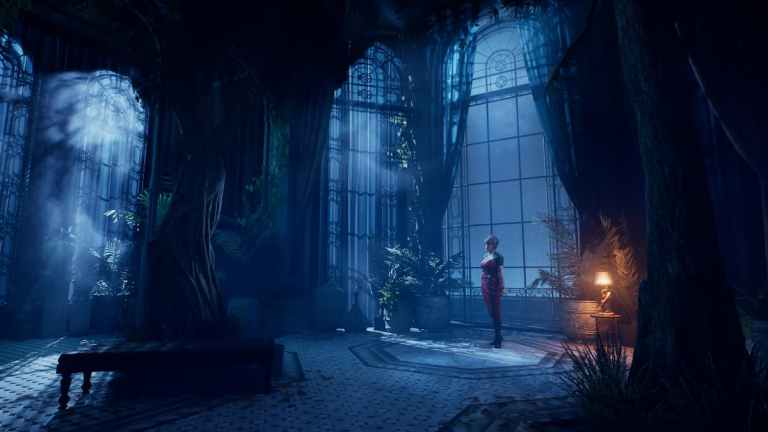
După ani de așteptare, Vampire: The Masquerade – Bloodlines 2 este în sfârșit disponibil pentru PC și console și este bazat pe Unreal Engine 5, ceea ce înseamnă că performanța și grafica pot fi puțin confuze. În plus, jocul nu include opțiuni individuale pentru diverse efecte de post-procesare.
Iată cum să dezactivați efectul de aberație cromatică în Vampire: The Masquerade – Bloodlines 2 dacă jucați versiunea pentru PC.
- Dezactivarea aberației cromatice în Vampire: The Masquerade – Bloodlines 2
- Vampire: The Masquerade – Bloodlines 2 grupează toate efectele de post-procesare, cum ar fi aberația cromatică, adâncimea câmpului și estomparea mișcării, în aceeași setare, ceea ce înseamnă că le puteți dezactiva pe toate simultan dacă doriți un aspect mai curat. Aberația cromatică, în special, este destul de agresivă și iată cum o puteți dezactiva manual: Asigurați-vă că Vampire: The Masquerade – Bloodlines 2 nu rulează în prezent. Mai întâi, deschideți Windows Run apăsând tastele Windows și
- R concomitent.Introduceți următoarea adresă și apăsați
OK
- . %LOCALAPPDATA%Bloodlines2SteamSavedConfigWindows Aici, deschideți fișierul
- Motor.ini
folosind un editor de text precum Notepad sau Notepad++.
- Introduceți următoarele linii în partea de jos.
r.SceneColorFringeQuality=0
r.MotionBlur.Max=0
r.MotionBlurQuality=0
r.DepthOfFieldQuality=0
r.SceneColorFringeQuality=0 Dezactivați estomparea mișcării Pentru estomparea mișcării, deschideți din nou fișierul Motor.ini
și introduceți următorul text suplimentar în
:
r.MotionBlur.Max=0
r.MotionBlurQuality=0
Asigurați-vă că salvați fișierul înainte de a-l închide! Dezactivați adâncimea câmpului
În cele din urmă, dacă doriți să dezactivați și adâncimea câmpului în Vampire: The Masquerade – Bloodlines 2, introduceți următorul text suplimentar în fișierul Engine.ini:
r.DepthOfFieldQuality=0
Efecte suplimentare
Puteți configura fișierul Engine.ini pentru a dezactiva și mai multe efecte, cum ar fi Bloom și Lens Flare:
r.BloomQuality=0
r.LensFlareQuality=0 Memento: Toate acestea ar trebui să fie sub
.
Fișier de configurare final cu toate cele trei efecte dezactivate Dacă doriți să dezactivați aberația cromatică, adâncimea câmpului și estomparea mișcării, atunci fișierul dvs. Vampire: The Masquerade – Bloodlines 2 Motor.ini
ar trebui să aibă următoarele comenzi:
r.MotionBlur.Max=0
r.MotionBlurQuality=0
r.DepthOfFieldQuality=0
r.SceneColorFringeQuality=0
Dacă doriți să reactivați oricare dintre aceste efecte, pur și simplu ștergeți liniile relevante din fișierul Engine.ini și sunteți gata. Sincer, sunt surprins că dezvoltatorii nu au adăugat opțiuni individuale pentru aceste setări și sper cu adevărat să le adauge într-un patch. Deocamdată, însă, editarea fișierului de configurare ar trebui să funcționeze. Dacă aveți nevoie de ajutor, spuneți-mi în comentariile de mai jos. Dacă doriți să vedeți mai multe ghiduri, știri sau funcții utile de la Prima Games, vă rugăm să luați în considerare adăugarea noastră la sursele dvs. preferate.
<!–
What Our Ratings Mean
–>
