
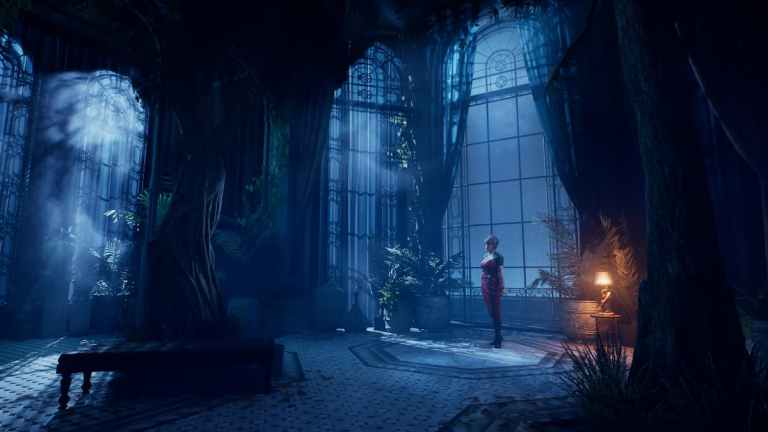
Efter år av väntan är Vampire: The Masquerade – Bloodlines 2 äntligen tillgängligt för PC och konsoler, och det drivs av Unreal Engine 5, vilket innebär att prestanda och grafik kan vara lite förvirrande. Dessutom inkluderar spelet inte individuella alternativ för olika efterbehandlingseffekter.
Så här inaktiverar du kromatisk aberration i Vampire: The Masquerade – Bloodlines 2 om du spelar PC-versionen.
- Inaktivera kromatisk aberration i Vampire: The Masquerade – Bloodlines 2
- Vampire: The Masquerade – Bloodlines 2 grupperar alla efterbehandlingseffekter som kromatisk aberration, skärpedjup och rörelseoskärpa i samma inställning, vilket innebär att du kan inaktivera dem alla samtidigt om du vill ha ett renare utseende. Kromatisk aberration är i synnerhet ganska aggressiv, och så här kan du inaktivera den manuellt: Se till att Vampire: The Masquerade – Bloodlines 2 inte körs för närvarande. Öppna först Windows Kör genom att trycka på Windows och R
- tangenterna samtidigt. Ange följande adress och tryck påOK
.
- %LOCALAPPDATA%Bloodlines2SteamSavedConfigWindows Här öppnar du Motor.ini
- filen med en textredigerare som Notepad eller Notepad++.
Ange följande rader längst ner.
- r.SceneColorFringeQuality=0
r.MotionBlur.Max=0
r.MotionBlurQuality=0
r.DepthOfFieldQuality=0
r.SceneColorFringeQuality=0
Inaktivera rörelseoskärpa För rörelseoskärpa, öppna Motor.ini filen igen och ange följande ytterligare text i
:
r.MotionBlur.Max=0
r.MotionBlurQuality=0
Se till att spara filen innan du stänger den!
Inaktivera skärpedjup Slutligen, om du även vill inaktivera skärpedjup i Vampire: The Masquerade – Bloodlines 2, ange följande ytterligare text i Engine.ini-filen:
r.DepthOfFieldQuality=0
Ytterligare effekter
Du kan ytterligare konfigurera Engine.ini-filen för att inaktivera ännu fler effekter, som Bloom och Lens Flare:
r.BloomQuality=0
r.LensFlareQuality=0
Påminnelse: Alla dessa bör finnas under .
Slutgiltig konfigurationsfil med alla tre effekter inaktiverade
Om du vill inaktivera kromatisk aberration, skärpedjup och rörelseoskärpa, bör din Vampire: The Masquerade – Bloodlines 2 Motor.ini fil ha följande kommandon:
r.MotionBlur.Max=0
r.MotionBlurQuality=0
r.DepthOfFieldQuality=0
r.SceneColorFringeQuality=0
Om du vill återaktivera någon av dessa effekter, radera helt enkelt relevanta rader från Engine.ini-filen så är du redo att köra. Ärligt talat är jag förvånad över att utvecklarna inte har lagt till individuella alternativ för dessa inställningar, och jag hoppas verkligen att de lägger till dem i en patch. För tillfället borde dock redigering av konfigurationsfilen fungera. Om du behöver hjälp, låt mig veta i kommentarerna nedan. Om du vill se fler guider, nyheter eller användbara funktioner från Prima Games kan du lägga till oss i dina favoritkällor.
<!–
What Our Ratings Mean
–>
