
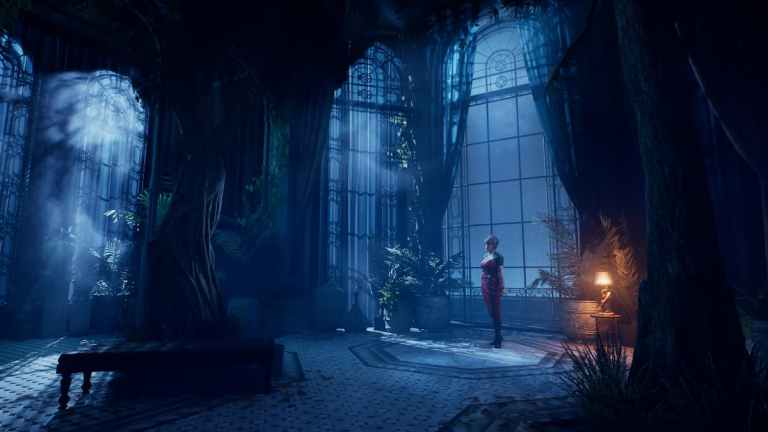
Após anos de espera, Vampire: The Masquerade – Bloodlines 2 finalmente está disponível para PC e consoles, e é equipado com Unreal Engine 5, o que significa que o desempenho e os visuais podem ser um pouco confusos. Além disso, o jogo não inclui opções individuais para vários efeitos de pós-processamento.
Veja como desativar o efeito de aberração cromática em Vampire: The Masquerade – Bloodlines 2 se você estiver jogando a versão para PC.
Desativando a Aberração Cromática em Vampire: The Masquerade – Bloodlines 2
Vampire: The Masquerade – Bloodlines 2 agrupa todos os efeitos de pós-processamento, como aberração cromática, profundidade de campo e desfoque de movimento, na mesma configuração, o que significa que você pode desativá-los todos de uma vez se quiser uma aparência mais limpa. A aberração cromática, em particular, é bastante agressiva, e veja como você pode desativá-la manualmente:
- Certifique-se de que Vampire: The Masquerade – Bloodlines 2 não esteja em execução no momento.
- Primeiro, abra o Executar do Windows pressionando as teclas Windows e R juntas. Digite o seguinte endereço e pressione OK. %LOCALAPPDATA%Bloodlines2SteamSavedConfigWindows Aqui, abra o arquivo Motor.ini usando um editor de texto como o Bloco de Notas ou o Notepad++. Digite as seguintes linhas na parte inferior. r.SceneColorFringeQuality=0 r.MotionBlur.Max=0
- r.MotionBlurQuality=0 r.DepthOfFieldQuality=0r.SceneColorFringeQuality=0
Desativar Desfoque de Movimento
- Para desfoque de movimento, abra o arquivo Motor.ini novamente e insira o seguinte texto adicional em : r.MotionBlur.Max=0
- r.MotionBlurQuality=0
Certifique-se de salvar o arquivo antes de fechá-lo!
- Desativar Profundidade de Campo
Por fim, se você também quiser desativar a profundidade de campo em Vampire: The Masquerade – Bloodlines 2, insira o seguinte texto adicional no arquivo Engine.ini:
r.DepthOfFieldQuality=0
Efeitos Adicionais
Você pode configurar ainda mais o arquivo Engine.ini para desabilitar ainda mais efeitos, como Bloom e Lens Flare:
r.BloomQuality=0 r.LensFlareQuality=0 Lembrete: Todos eles devem estar em .
Arquivo de configuração final com os três efeitos desabilitados
Se você quiser desabilitar a aberração cromática, a profundidade de campo e o desfoque de movimento, seu arquivo
Motor.ini
de Vampire: The Masquerade – Bloodlines 2 deverá ter os seguintes comandos:
r.MotionBlur.Max=0 r.MotionBlurQuality=0
r.DepthOfFieldQuality=0
r.SceneColorFringeQuality=0
Se você quiser reativar qualquer um desses efeitos, basta excluir as linhas relevantes do arquivo Engine.ini e pronto. Honestamente, estou surpreso que os desenvolvedores não tenham adicionado opções individuais para essas configurações, e realmente espero que eles as adicionem em um patch. Por enquanto, editar o arquivo de configuração deve funcionar. Se precisar de ajuda, deixe um comentário abaixo.
Se quiser ver mais guias, notícias ou recursos úteis da Prima Games, considere nos adicionar às suas fontes favoritas.
<!–
What Our Ratings Mean
–>
