
Silent Hill 2 Remake ya está disponible para PC y consolas para los propietarios de la Edición Deluxe, y está recibiendo excelentes críticas de los críticos e impresiones positivas de los fanáticos. La versión para PC admite múltiples controladores y tipos de entrada, junto con toneladas de configuraciones de controlador individuales para personalizar. Sin embargo, si estás usando un controlador de PlayStation como el DualSense y no puedes funcionar correctamente, aquí te explicamos cómo puedes solucionarlo.
Solucionar los problemas del controlador de Silent Hill 2 Remake
Silent Hill 2 tiene soporte nativo para los controladores de Xbox y PlayStation, por lo que es necesario desactivar Steam Input para que los perfiles del controlador funcionen correctamente. Además, para utilizar los activadores hápticos y adaptativos del DualSense, es necesario actualizar el firmware del controlador y utilizar una conexión por cable.
Sigue estas sugerencias para obtener la experiencia más óptima mientras juegas con cualquier tipo de controlador.
Deshabilitar la entrada de vapor
- Asegúrate de que Silent Hill 2 Remake no se esté ejecutando
- Abierto Vapor y navega hasta tu biblioteca
- Aquí, haga clic derecho en Remake de Silent Hill 2 y seleccione Propiedades
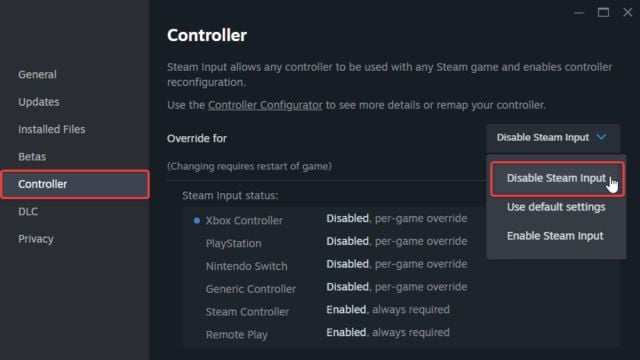
- En el Controlador pestaña, seleccione la Deshabilitar la entrada de vapor opción bajo Anular la nueva versión de Silent Hill 2
Actualizar el firmware de DualSense
Si está utilizando un controlador DualSense, debe asegurarse de tener instalado el firmware más reciente. Esto se puede hacer a través de las siguientes maneras:
- Si ya tienes una PS5, conectar el DualSense con la consola actualizará el firmware del controlador automáticamente
- Si estás usando esto solo para PC, descarga el Accesorios para PlayStation aplicación, conecte su DualSense y actualice el firmware a través de él
Reinicie su PC después y asegúrese de volver a conectar el controlador después de desconectarlo una vez.
Usuarios de PlayStation: utilice una conexión por cable
Si desea que la retroalimentación háptica y los activadores adaptativos funcionen mientras usa un controlador DualSense, asegúrese de utilizar una conexión por cable. Este ha sido el caso desde hace un tiempo y necesita una conexión por cable para aprovechar al máximo su DualSense.
Verificar controladores detectados
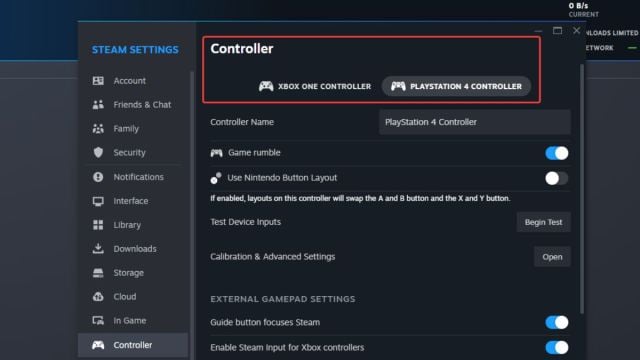
Si aún no puedes hacer que tus controladores funcionen, asegúrate de que Steam realmente esté detectando los que has conectado. Para verificar los controladores detectados en el cliente Steam, simplemente selecciona Vapor > Ajustes > Controlador:
Esto solucionará los problemas del controlador en Silent Hill 2 Remake, y nos alegra ver que más títulos también admiten activadores adaptativos y retroalimentación háptica en las versiones para PC. También puedes hacer una copia de seguridad de tu progreso local dirigiéndote a la ubicación del archivo guardado de Silent Hill 2 Remake y mejorar la calidad general de la imagen desactivando la aberración cromática.
