
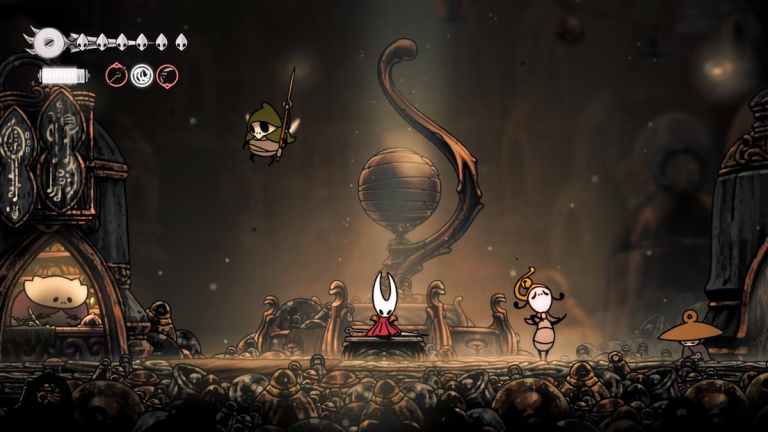
Hollow Knight: Silksong đã khiến nhiều cửa hàng game phải “ngã ngựa” ngay khi ra mắt và hiện đã đạt gần 500.000 người chơi cùng lúc trên Steam. Giống như phiên bản đầu tiên, PC là lựa chọn lý tưởng nếu bạn có điều kiện, nhờ khả năng hỗ trợ nhiều tay cầm, tốc độ làm mới cao và hỗ trợ màn hình siêu rộng.
Tuy nhiên, mặc dù hỗ trợ gốc cho một số loại tay cầm, nếu bạn không thể điều khiển tay cầm hoạt động bình thường trong Hollow Knight: Silksong, đây là cách khắc phục.
Khắc phục sự cố tay cầm của Hollow Knight: Silksong
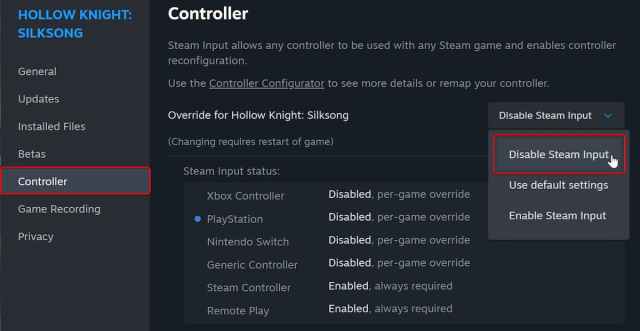
Hollow Knight: Silksong có cấu hình gốc cho tay cầm Xbox và PlayStation do nhà phát triển thiết lập, nhưng bạn cần tắt chức năng Steam Input để truy cập chúng, cùng với các nút nhắc nhở chính xác.
- Đảm bảo Hollow Knight: Silksong không hoạt động.
- Mở Steam và điều hướng đến thư việncủa bạn
- . Tại đây, nhấp chuột phải vào Hollow Knight: Silksong và chọnThuộc tính
- . Trong tab tay cầm, chọn tùy chọn Vô hiệu hóa Steam Input bên dưới mụcHollow Knight: Silksong Override
.
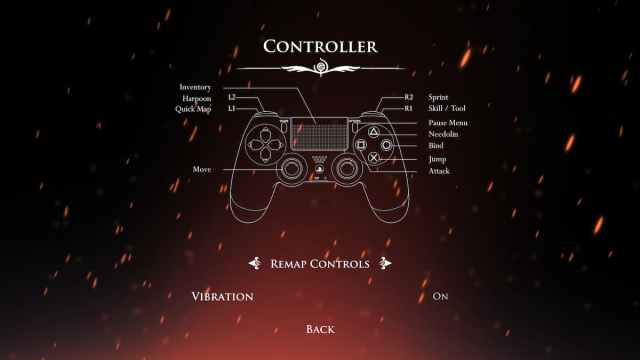
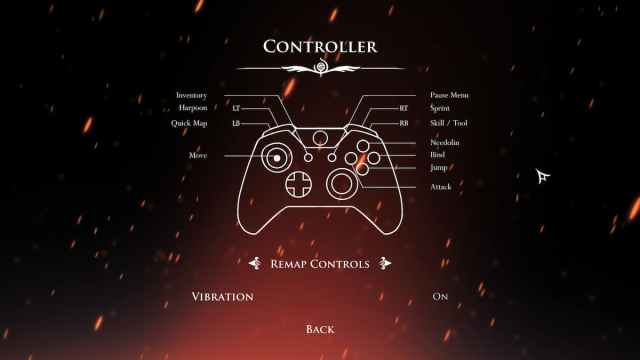
Sau khi hoàn tất, hãy khởi động trò chơi với tay cầm mong muốn đã được cắm vào, và bạn sẽ thấy các thông báo chính xác trong trò chơi. Tôi đã thử nghiệm tay cầm Xbox Series và DualShock 4, và cả hai đều hiển thị thông báo chính xác trong trò chơi và hoạt động như mong đợi. Tương tự, tôi có thể xác nhận rằng DualSense cũng hoạt động.
Sự cố đã biết về tay cầm cho tay cầm PlayStation – Rung
Khi tắt đầu vào hơi nước, sẽ không có phản hồi rung trên bộ điều khiển PlayStation, mặc dù chế độ rung hoạt động chính xác với bộ điều khiển Xbox. Vì vậy, nếu bạn thực sự cần phản hồi rung đó, bạn cần bật lại đầu vào hơi nước; Tuy nhiên, điều này có nghĩa là bạn sẽ thấy lời nhắc của Xbox thay vì lời nhắc của PlayStation. Tôi hy vọng các nhà phát triển sẽ giải quyết vấn đề này trong một bản vá.
Kiểm tra trình điều khiển được phát hiện Nếu bộ điều khiển của bạn không hoạt động ngay cả sau khi tắt đầu vào hơi nước, tôi khuyên bạn nên đảm bảo rằng bộ điều khiển được kết nối của bạn đang được phát hiện bởi hơi nước. Để kiểm tra trình điều khiển được phát hiện trong ứng dụng khách Steam, chỉ cần chọn Hơi nước > Cài đặt >Bộ điều khiển
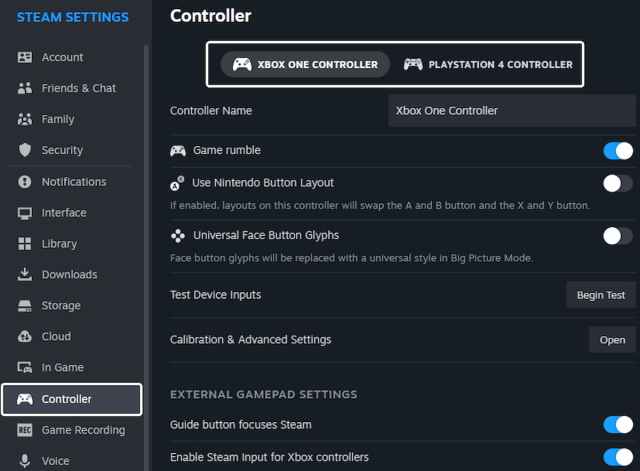
:
Xóa trình điều khiển khác
Cuối cùng, như một biện pháp bổ sung, hãy đảm bảo bạn không kết nối các trình điều khiển chung khác. Mặc dù bạn có thể khiến bộ điều khiển Xbox và PlayStation hoạt động cùng lúc, nhưng thứ gì đó như HOTAS, Fight Stick, vô lăng hoặc bất cứ thứ gì tương tự có thể gây ra xung đột tiềm ẩn.
<!–
What Our Ratings Mean
–>
