

Hollow Knight: Silksong tvingade flera butiker på knä vid lanseringen och närmar sig redan 500 000 samtidiga spelare på Steam. Precis som det första spelet är PC vägen att gå om du har möjlighet, tack vare stödet för flera handkontroller, hög uppdateringsfrekvens och ultrabrett stöd.
Med det sagt, trots inbyggt stöd för flera handkontrollertyper, om du inte kan få din handkontroll att fungera korrekt i Hollow Knight: Silksong, så här åtgärdar du dem.
Felsökning av problem med Hollow Knight: Silksong-handkontroller Hollow Knight: Silksong har inbyggda profiler för Xbox och PlayStation handkontroller som konfigurerats av utvecklarna, men du måste
- inaktivera Steam-ingång för att komma åt dem, tillsammans med korrekta knappmeddelanden.
- Se till att Hollow Knight: Silksong inte fungerar. Öppna
- Steam och navigera till ditt bibliotek .
- Högerklicka här på Hollow Knight: Silksong och välj Egenskaper.
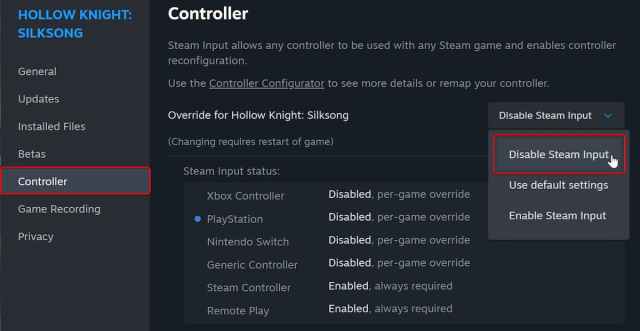
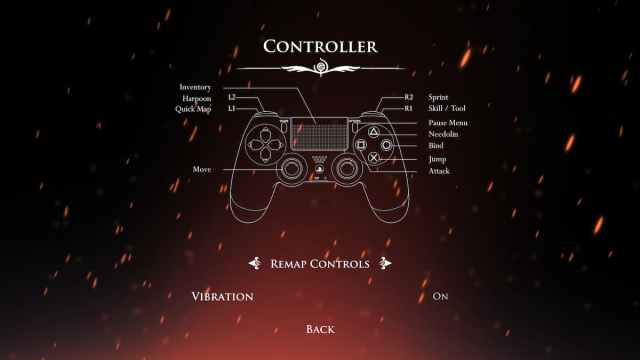
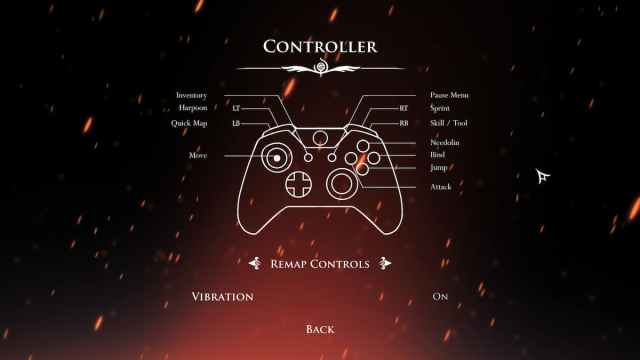
På fliken för kontrollenheter väljer du alternativet
Inaktivera Steam-ingång
under
Hollow Knight: Silksong Override . När du är klar startar du spelet med önskad kontrollenhet inkopplad, så ser du rätt uppmaningar i spelet. Jag har testat Xbox Series-kontrollenheten och DualShock 4, och båda visar rätt uppmaningar i spelet och fungerar som förväntat. På samma sätt kan jag bekräfta att DualSense också fungerar. Känt kontrollproblem för PlayStation-kontroller – Vibration Med Steam-ingången inaktiverad finns det ingen vibrationsfeedback på PlayStation-kontroller, även om vibrationsfeedback fungerar bra med Xbox-kontroller. Så om du verkligen behöver den vibrationsfeedbacken bör du återaktivera Steam-ingången. Det betyder dock att du kommer att se Xbox-prompter istället för PlayStation-prompter. Jag hoppas att utvecklarna åtgärdar detta i en patch. Kontrollera upptäckta kontroller
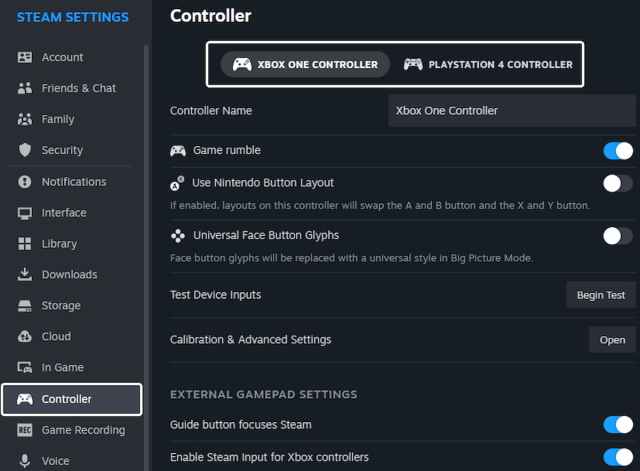
Om din kontroller inte fungerar även efter att du har inaktiverat Steam-ingången rekommenderar jag att du ser till att din anslutna kontroller upptäcks av Steam. För att kontrollera de upptäckta kontrollerna i Steam-klienten väljer du helt enkelt
Steam
>
<!–
What Our Ratings Mean
–>
