
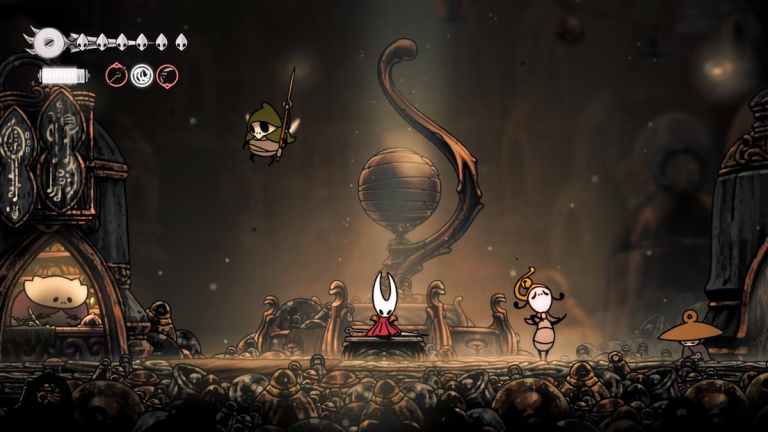
Το Hollow Knight: Silksong έφερε πολλά καταστήματα στα γόνατά τους κατά την κυκλοφορία του και ήδη πλησιάζει τους 500.000 ταυτόχρονους παίκτες στο Steam. Όπως και το πρώτο παιχνίδι, ο υπολογιστής είναι η καλύτερη επιλογή αν έχετε την επιλογή, χάρη στην υποστήριξη πολλαπλών χειριστηρίων, τον υψηλό ρυθμό ανανέωσης και την υποστήριξη ultrawide.
Ωστόσο, παρά την εγγενή υποστήριξη για διάφορους τύπους χειριστηρίων, αν δεν μπορείτε να κάνετε το χειριστήριό σας να λειτουργήσει σωστά στο Hollow Knight: Silksong, δείτε πώς μπορείτε να τα διορθώσετε.
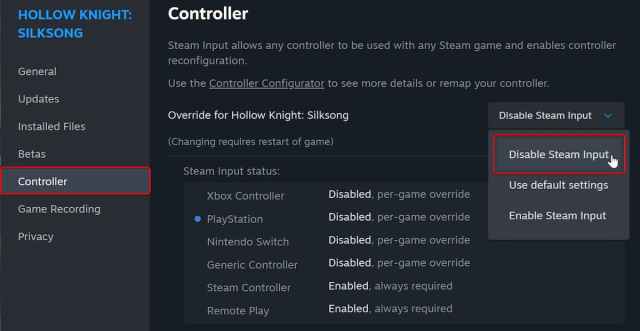
Αντιμετώπιση προβλημάτων χειριστηρίου Hollow Knight: Silksong Το Hollow Knight: Silksong έχει εγγενή προφίλ για χειριστήρια Xbox και PlayStation που έχουν ρυθμιστεί από τους προγραμματιστές, αλλά πρέπει να απενεργοποιήσετε την είσοδο Steam
- για να αποκτήσετε πρόσβαση σε αυτά, μαζί με τα σωστά κουμπιά. Βεβαιωθείτε ότι το Hollow Knight: Silksong
- δεν λειτουργεί. Ανοίξτε το Steam και μεταβείτε στηβιβλιοθήκη
- σας. Εδώ, κάντε δεξί κλικ στο Hollow Knight: Silksong και επιλέξτεΙδιότητες
- . Στην καρτέλα χειριστηρίου, επιλέξτε την επιλογή Απενεργοποίηση εισόδου ατμού στην ενότηταHollow Knight: Silksong Override
.
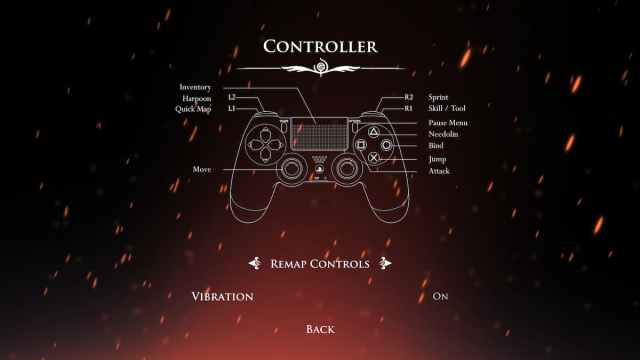
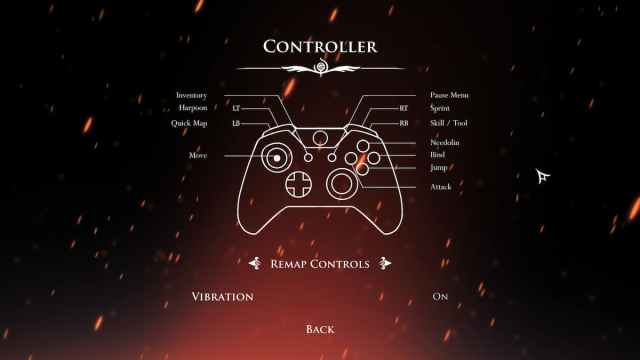
Μόλις τελειώσετε, ξεκινήστε το παιχνίδι με το επιθυμητό χειριστήριο συνδεδεμένο και θα δείτε τις σωστές οδηγίες στο παιχνίδι. Έχω δοκιμάσει το χειριστήριο Xbox Series και το DualShock 4 και και τα δύο εμφανίζουν τις σωστές οδηγίες στο παιχνίδι και λειτουργούν όπως αναμένεται. Ομοίως, μπορώ να επιβεβαιώσω ότι λειτουργεί και το DualSense.
Γνωστό πρόβλημα χειριστηρίου για χειριστήρια PlayStation – Δόνηση
Με την είσοδο Steam απενεργοποιημένη, δεν υπάρχει ανάδραση δόνησης στα χειριστήρια PlayStation, παρόλο που η ανάδραση δόνησης λειτουργεί καλά με τα χειριστήρια Xbox. Επομένως, αν χρειάζεστε πραγματικά αυτήν την ανάδραση δόνησης, θα πρέπει να ενεργοποιήσετε ξανά την είσοδο Steam. Ωστόσο, αυτό σημαίνει ότι θα βλέπετε μηνύματα Xbox αντί για μηνύματα PlayStation. Ελπίζω οι προγραμματιστές να το αντιμετωπίσουν αυτό σε μια ενημέρωση κώδικα.
Έλεγχος Εντοπισμένων Χειριστηρίων Εάν το χειριστήριό σας δεν λειτουργεί ακόμα και μετά την απενεργοποίηση της εισόδου Steam, συνιστώ να βεβαιωθείτε ότι το συνδεδεμένο χειριστήριό σας ανιχνεύεται από το Steam. Για να ελέγξετε τα εντοπισμένα χειριστήρια στο πρόγραμμα-πελάτη Steam, απλώς επιλέξτε Steam > Ρυθμίσεις>
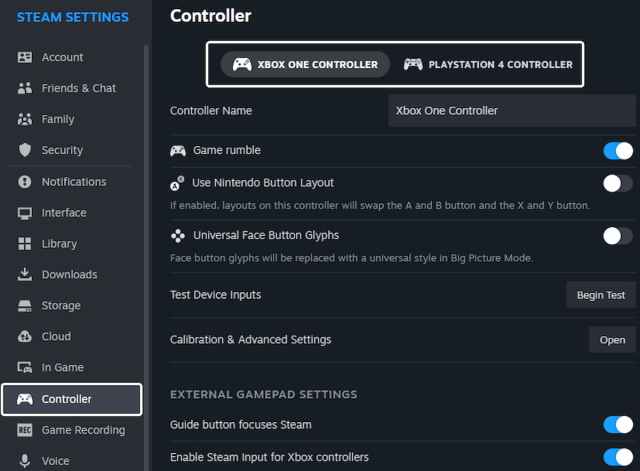
Χειριστήριο
Κατάργηση Άλλων Χειριστηρίων
<!–
What Our Ratings Mean
–>
