
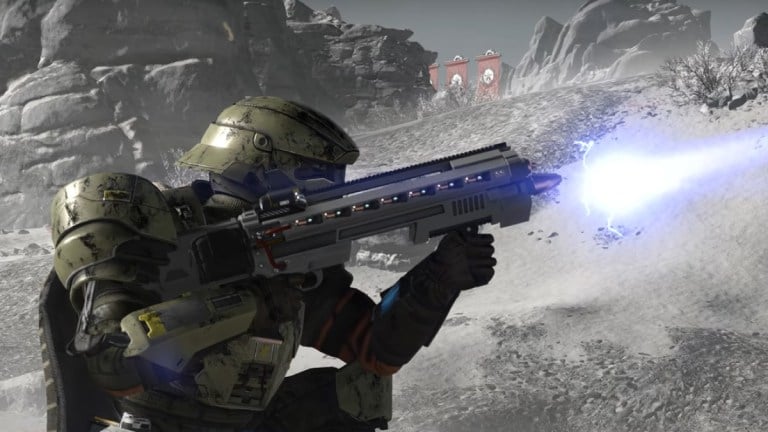
HellDivers 2 đã ra mắt được hơn một năm, và mặc dù phiên bản PC nhìn chung khá ổn, một số vấn đề kỹ thuật vẫn chưa được giải quyết. Trò chơi vẫn chưa có tùy chọn nâng cấp như DLSS, và đối với nhiều người chơi, các vấn đề về âm thanh, bao gồm cả hiệu ứng rè rè, có thể khá khó chịu.
Dưới đây là những khuyến nghị của tôi để khắc phục hầu hết các sự cố âm thanh chính và loại bỏ tiếng rè rè đó trong HellDivers 2.
Người dùng Bluetooth gặp lỗi âm thanh rè rè trong HellDivers 2
Nếu bạn đang sử dụng thiết bị đầu ra âm thanh được kết nối với PC qua Bluetooth và gặp phải hiện tượng âm thanh nhiễu hoặc rè rè khi chơi HellDivers 2, sau đây là một vài khuyến nghị để khắc phục. Hãy thử cả hai và xem cái nào hiệu quả.
Tắt tính năng Điện thoại Rảnh tay
Khuyến nghị này đến trực tiếp từ Arrowhead Game Studios và được biết là hiệu quả với nhiều người chơi.
- Mở Cài đặt Windows và chọn tab Bluetooth & Thiết bị .
- Bạn sẽ thấy tai nghe Bluetooth chuyên dụng của mình ở đây.
- Nhấp chuột phải vào đó và chọn Thuộc tính. Mở tab Dịch vụ và bỏ chọn Điện thoại rảnh tay khỏi danh sách.
Khởi chạy HellDivers 2 và xem liệu điều đó có khắc phục được sự cố không. Nếu không, có một khuyến nghị khác.
Tắt Dịch vụ Cổng Âm thanh Bluetooth
Khuyến nghị thứ hai cũng đã được Arrowhead Game Studios nêu bật và đã hiệu quả với nhiều người chơi trên Steam và Reddit.
- Trong Windows Search, nhập “Dịch vụ” và mở kết quả đầu tiên.
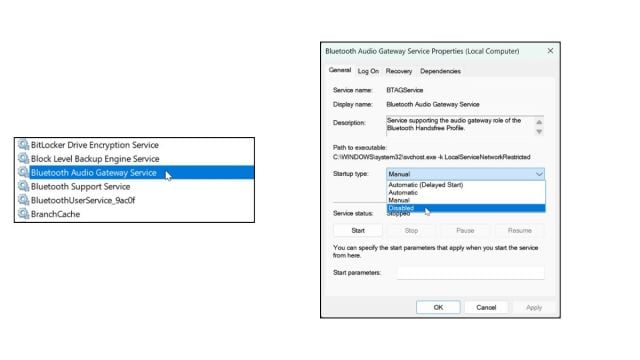
- Tại đây, cuộn xuống cho đến khi bạn tìm thấy “Cổng Âm thanh Bluetooth“.
- Nhấp chuột phải vào đó và nhấn Dừng.
- Tiếp theo, nhấp chuột phải vào đó và chọn Thuộc tính.
- Tại đây, hãy đổi Kiểu Khởi động thành Đã tắt.
Các khuyến nghị bổ sung
Bạn cũng có thể thử các khuyến nghị sau để khắc phục sự cố âm thanh trong HellDivers 2.
Thiết lập Thiết bị Giao tiếp Chính xác
Trên Windows, bạn cần đảm bảo trò chơi đang sử dụng đúng loại đầu vào và đầu ra âm thanh. Dưới đây là một cách dễ dàng để thiết lập điều này cho HellDivers 2.
- Khởi chạy HellDivers 2 và thu nhỏ trò chơi.
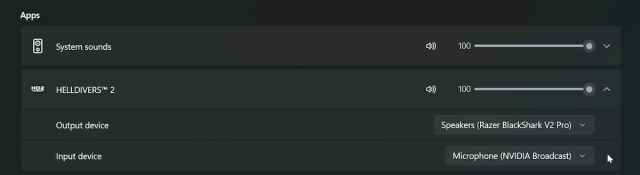
- Ở bên phải thanh tác vụ, nhấp chuột phải vào biểu tượng âm thanh và chọn “Audio Mixer”.Tại đây, bạn sẽ thấy HellDivers 2 trong mục “Applications”.Mở rộng mục này và đảm bảo đã chọn đúng thiết bị cho đầu vào và đầu ra.
- Ví dụ: tôi sử dụng NVIDIA Streaming trên micrô để lọc âm thanh nền, vì vậy tôi sẽ cần chọn tùy chọn này thay vì tùy chọn micrô thông thường. Tùy chọn này có thể được đặt thành mặc định, nhưng không phải lúc nào cũng đúng.Bước bổ sung (rất hữu ích):
- Nếu bạn không sử dụng trò chuyện thoại trong trò chơi, hãy đặt thiết bị đầu vào của bạn thành một thiết bị khác ngoài tai nghe nếu tai nghe của bạn cũng có micrô chuyên dụng. Vì một lý do nào đó, điều này đã hiệu quả với nhiều người chơi trong việc giải quyết các vấn đề âm thanh của họ.
- Tắt Âm thanh Không gian
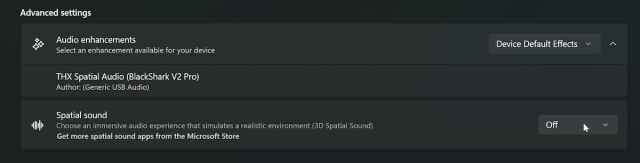
Nếu bạn đã bật âm thanh không gian cho tai nghe, việc tắt tính năng này cũng có thể khắc phục sự cố âm thanh trong HellDivers 2.
Mở Windows Cài đặt
tiếp theo là
Hệ thống
- và sau đó là Âm thanh. Tại đây, hãy tìm thiết bị đầu ra của bạn và nhấp vào nó. Cuộn xuống dưới cùng và trong mục ” Cài đặt Nâng cao “, hãy đặtÂm thanh Không gian
- thành “Tắt“. Kiểm tra Tệp Trò chơi Cũng có thể đã xảy ra lỗi trong quá trình tải xuống, cập nhật hoặc cài đặt, khiến một số tệp trò chơi bị hỏng hoặc thiếu. Để đảm bảo điều này không xảy ra, hãy kiểm tra các tệp trò chơi trên Steam. Mở Steam và điều hướng đến thư viện của bạn. Tại đây, nhấp chuột phải vào HellDivers 2 và chọn Thuộc tính. Trong tab Tệp Đã Cài đặt, nhấp vào Kiểm tra Tính toàn vẹn Tệp Trò chơi. Cập nhật Trình điều khiển Thiết bị Âm thanh.Nếu tai nghe của bạn đi kèm phần mềm chuyên dụng, bạn có thể cập nhật trình điều khiển chương trình cơ sở của thiết bị thông qua phần mềm đó. Tôi khuyên bạn nên làm như vậy để phòng ngừa.Những khuyến nghị này sẽ cải thiện trải nghiệm âm thanh của bạn trong HellDivers 2 và hy vọng ít nhất sẽ khắc phục được tình trạng âm thanh bị rè. Arrowhead Game Studios đã nhận thức được vấn đề này, nhưng nó vẫn phổ biến với nhiều người chơi, đặc biệt là những người dùng tai nghe Bluetooth.
<!–
What Our Ratings Mean
–>
