

Mecha Break er endelig tilgjengelig på PC og Xbox Series S | X med en imponerende topp på nesten 100 000 spillere siden lanseringen på Steam. Med et større fokus på PvP kan Mecha Break være et ganske krevende spill med flere systemer å mestre hvis du vil bli en effektiv pilot.
Spillet støtter flere inputtyper, og her er de fullstendige kontrollene for Mecha Break, enten du spiller med tastatur og mus eller en kontroller.
Mecha Break-kontroller komplett
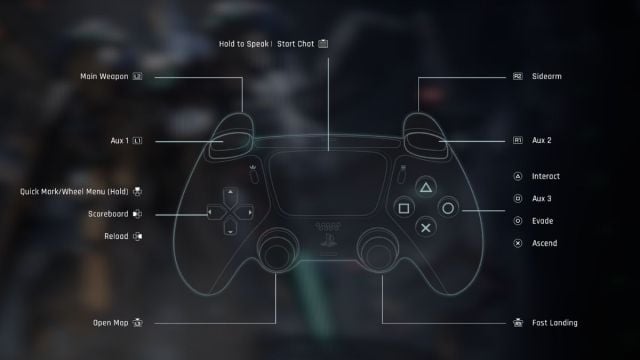
Dette er de fullstendige kontrollene for Mecha Break, enten du spiller på en Xbox- eller PlayStation-kontroller.
Action
Xbox
PlayStation
Primærvåpen
Løytnant
L2
Aux 1
Lb
L1
Brenning
RT
R2
Aux 2
RB
R1
Stig
A
Unngå
B
Sirkel
Aux 3
Ukjent
Firkant
Interager
Y
Trekant
Åpne kart
LS
L3
Hurtiglanding
RS
R3
Mark/Hjul Hurtigmeny (Hold)
D-Pad
Markør
Venstre D-Pad
Venstre D-Pad
Last på nytt
Høyre D-Pad
Høyre D-Pad
Hold for å snakke/starte chat
Visningsknapp

Berøringsplate
Mecha Break Fullstendige tastatur- og musekontroller
Dette er de fullstendige kontrollene for Mecha Break hvis du spiller på tastatur og mus. Spiss
| Handling | Assist |
|---|---|
| Primærvåpen | Venstre museknapp |
| Brenning | Høyre museknapp |
| Hjelp 1 | 1 |
| Hjelp 2 | 2 |
| Hjelp 3 | 3 |
| Lad på nytt | Nyre |
| Fremover | V |
| Tilbake | S |
| Venstre | A |
| God | D |
| Unnvik | Shift |
| Opp | Mellomrom |
| Hurtiglanding | Alternativ |
Pilot – Kamp
| Handling | Assist |
|---|---|
| Fremover | V |
| Tilbake | S |
| Venstre | A |
| God | D |
| Boost | Shift |
| Opp | Mellomrom |
| Ned | Alternativ |
| Pilotpanel åpent | F |
Pilot – Base
| Handling | Assist |
|---|---|
| Fremover | V |
| Tilbake | S |
| Venstre | A |
| God | D |
| Løp | Shift |
| Samarbeid | F |
| Kart åpent | M |
Generelt – Stemme
| Handling | Inndata |
|---|---|
| Hold for å snakke | T |
Generelt – Kamp
| Handling | Inndata |
|---|---|
| Markør | Manuell fane |
| F1 | Våpen |
| F2 | Vis markør |
| Høyre Ctrl | Samhandle |
| F | Åpne kart |
| – | Automatisk låsing av snikskytter |
| Ikke tilordnet | Minimartmarkører |
| , | Generelt – Kampkommunikasjon |
Handling
| Inndata | Hurtigmeny for markør/hjul |
|---|---|
| (Hold inne) Midtre museknapp | Hjulmeny 1 |
| 5 | Hjulmeny 2 |
| 6 | Hjulmeny 3 |
| 7 | Hjulmeny 4 |
| 8 | Hjulmeny 5 |
| 9 | Hjulmeny 6 |
| 0 | Hjulmeny 7 |
| – | Hjulmeny 8 |
| = | Generelt – Kommunikasjon |
Handling
| Bidrag | Åpne kontakter |
|---|---|
| F4 | Åpne e-post |
| F5 | Privat chat Hurtigsvar |
| G | Generelt – Annet |
Handling
| Bidrag | Skjermbilde |
|---|---|
| Inspektør | Godta hurtig popup |
| Y | Avvis hurtig popup |
| N | Generelt – Mashmak |
Handling
| Bidrag | Bytt modulvåpen |
|---|---|
| Q | Operasjonsglider |
| E | Åpne nyttelast |
| B | Anrop i Airdrop |
| F | Airdrop-meny 1 |
| 1 | Airdrop-meny 2 |
| 2 | Airdrop-meny 3 |
| 3 | Airdrop-meny 4 |
| 4 | Airdrop-meny 5 |
| Z | Airdrop-meny 6 |
| ukjent | Airdrop-meny 7 |
| C | Airdrop-meny 8 |
| V | Kan du omprogrammere kontroller i Mecha Break? |
Ja, du kan omprogrammere kontroller fullstendig i Mecha Break, og dette er ikke begrenset til bare kontrollertypen. Det finnes også flere forhåndsinnstillinger for kontroller, men du kan omprogrammere individuelle handlinger bare i tilfelle.
Kontrollere som støttes i Mecha Break på PC
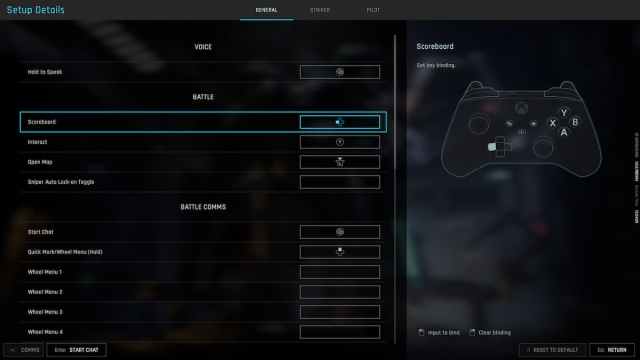
Mecha Break har utmerket kontrollerstøtte på PC, og jeg testet en Xbox Series-kontroller samt en Dualshock 4.
Spillet har riktige instruksjoner i spillet for begge kontrollertyper og de innebygde profilene som er satt av utviklerne.
Løse problemer med Mecha Break-kontrolleren
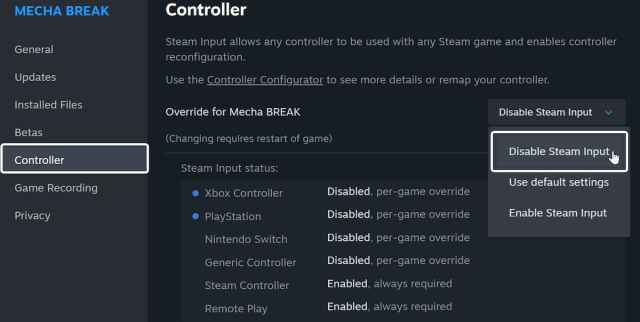
Hvis du bruker en PlayStation-kontroller og ikke ser de riktige knappemeldingene i Mecha Break, må du deaktivere Stema-input slik at spillet laster de innebygde profilene.
Åpne
- Steam og naviger til biblioteket ditt.Her høyreklikker du på
- Mecha og velger Egenskaper .I kontrollerfanen velger du alternativet
- Deaktiver Steam-input under Overstyr for Mecha Break .Selv om spillet ikke er tilgjengelig på PlayStation-konsoller for øyeblikket, har Mecha Break tilstrekkelig støtte for kontrollerne sine på PC, noe som alltid er bra.
Alt i alt kan Mecha Break virke skremmende i starten, men kontrollene er ganske intuitive. Personlig synes jeg det passer best med en kontroller, men det fungerer også ganske bra med tastatur og mus.
<!–
What Our Ratings Mean
–>
